Facturas de compra
Para qué sirve
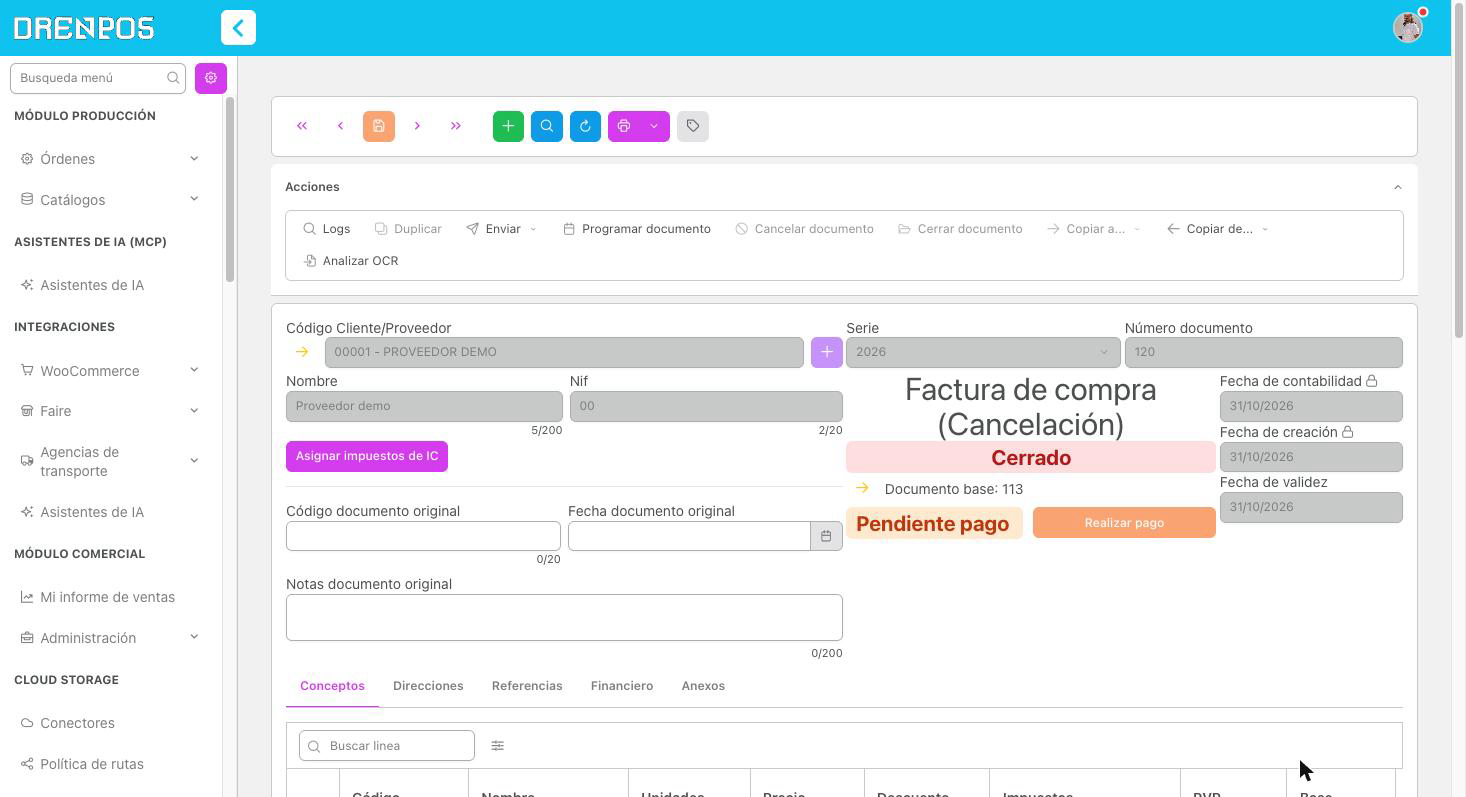
La pantalla Facturas de Módulo Financiero > Compras registra las facturas que te mandan los proveedores. En pantalla se llama Factura de compra. Desde ella se registra el pago. Si la factura no viene de un albarán, al guardarla también mete el stock.
La pantalla es la común de los documentos: ver Documentos de venta y compra.
Cómo llegar
Menú lateral: Módulo Financiero > Compras > Facturas. Dirección: /home/financial/purchase-invoice.
Antes de empezar
- Permisos del grupo Facturas de compra (sección Compras) y, para pagar, del grupo Pagos.
- Un proveedor y una serie para facturas de compra.
Descripción de la pantalla
Igual que la común. Lo propio:
- Bloque del documento del proveedor: apunta su número de factura en Código documento original y su fecha en Fecha documento original.
- Etiqueta pago realizado o Pendiente pago y botón Realizar pago (en la cabecera y en la pestaña Financiero, con Total pago y Total devuelto).
- Pestaña Financiero: Tipo de factura:, Factura simplificada:, Modo pago, Cuenta bancaria.
- No tiene pestaña Verifactu: Verifactu es solo para las facturas que emites.
Acciones disponibles
Además de las comunes:
| Acción | Qué hace |
|---|---|
| Acciones > Copiar de... > Albaran de compra | Trae líneas de los albaranes del proveedor pendientes de facturar. |
| Acciones > Copiar a... > Factura rectificativa | Abre una rectificativa de compra. |
| Acciones > Analizar OCR | Crea la factura desde el PDF o la foto del proveedor. |
| Acciones > Cancelar documento | Crea una rectificativa por el total (mismo aviso que en ventas). |
| Realizar pago | Abre Ingreso pago para registrar el pago. Ver Pagos. |
| Imprimir etiquetas | Etiquetas de los artículos de la factura. |
Paso a paso
- Entra en Módulo Financiero > Compras > Facturas y elige el proveedor.
- Pulsa Acciones > Copiar de... > Albaran de compra y elige los albaranes, o añade las líneas a mano.
- Escribe el número de factura del proveedor en Código documento original.
- Comprueba que el total coincide con la factura del proveedor.
- Pulsa Guardar documento.
- Cuando la pagues, pulsa Realizar pago.
Configuraciones que afectan a esta pantalla
Las comunes de Documentos de venta y compra. En la ficha del proveedor: Tipo de factura por defecto, Modo pago por defecto, Cuenta bancaria interlocutor e impuestos.
Relación con otros módulos
- Módulo Inventario: mete el stock que no haya metido ya un albarán.
- Pagos, Remesas SEPA, Gestoría, Exportar a contabilidad, Modelo 347.
Errores y mensajes frecuentes
| Mensaje | Por qué aparece | Cómo resolverlo |
|---|---|---|
| "Documento no se puede cancelar, cobros o pagos asociadas" | La factura tiene pagos. | Cancela antes los pagos. |
Más en Documentos de venta y compra.
Preguntas frecuentes
¿Puedo meter la factura sin albarán? Sí. Añade las líneas a mano: al guardar entra el stock de los artículos de inventario.
Capturas