Programación de documentos
Para qué sirve
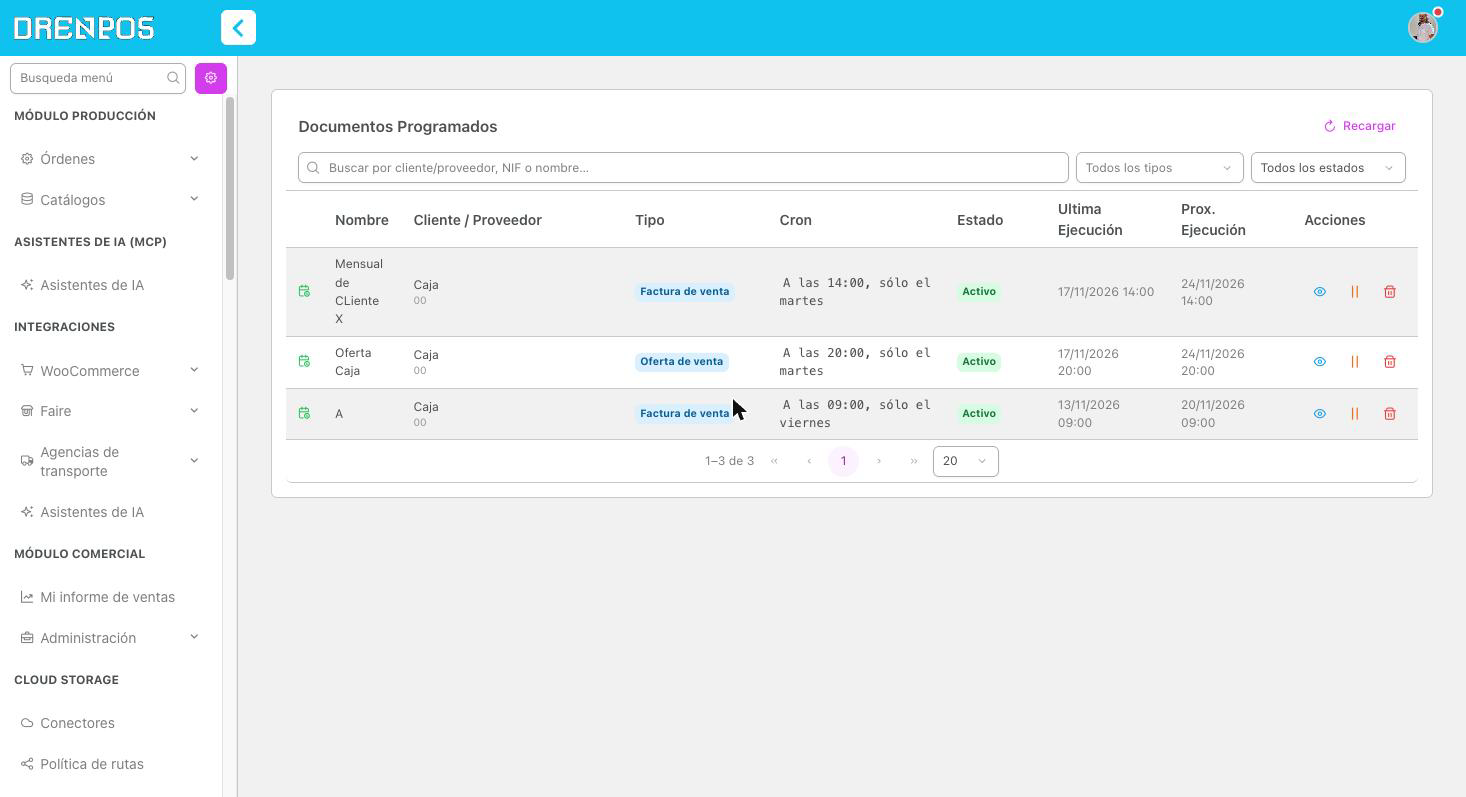
La pantalla Programación de documentos de Módulo Financiero > Configuración lista los documentos que se crean solos cada cierto tiempo (por ejemplo, una factura mensual de mantenimiento). En pantalla se llama Documentos Programados.
Las programaciones se crean desde un documento con Acciones > Programar documento. Aquí se ven, se editan, se activan o pausan y se borran.
Cada vez que toca, Drenpos crea un documento igual que el original, con las fechas de ese día y los mismos precios.
Cómo llegar
Menú lateral: Módulo Financiero > Configuración > Programación de documentos. Dirección: /home/financial/scheduled-docs.
Antes de empezar
- Permisos del grupo Documentos programados (sección Configuración financiera). Para crear una programación de un tipo de documento hace falta también poder crear ese tipo a mano. Activar o pausar programaciones para activarlas o pausarlas.
Descripción de la pantalla
Listado
Filtros: Recargar, buscador "Buscar por cliente/proveedor, NIF o nombre…", Todos los tipos, estado (Todos los estados, Solo activos, Solo inactivos) y Limpiar.
Columnas: Nombre, Cliente / Proveedor, Tipo, Cron (la programación), Estado, Ultima Ejecución, Prox. Ejecución y Acciones (Ver / Editar, Eliminar). Sin programaciones: "No hay documentos programados. Abre cualquier documento y usa el menú contextual → Programar documento".
Ventana Programar documento (desde un documento)
| Campo | Qué es | Obligatorio | Valores / ejemplo |
|---|---|---|---|
| Tipo de documento | El del documento de origen | No aplica | Factura de venta |
| Nombre del documento * | Nombre de la programación | Sí | "Ej: Factura mensual cliente ABC" |
| Activo / Inactivo | Si está en marcha | No | Activo |
| ¿Cuándo quieres ejecutarlo? * | En lenguaje normal: "Ej: todos los lunes a las 9 de la mañana, el primer día de cada mes…". Debajo sale la Programación actual: entendida | Sí | el día 1 de cada mes a las 8 |
Botones Cancelar y Guardar (Actualizar al editar).
Panel de edición (Ver / Editar)
Muestra el documento programado con Nombre del programado *, Nuevo horario (opcional), Activo/Inactivo y el contenido del documento para cambiarlo. Si el tipo no tiene editor: "Este tipo de documento (…) todavía no tiene editor completo disponible. Puedes editar la programación arriba y guardar." Sin permiso de crear ese tipo: "Solo lectura: necesitas permiso para crear …".
Acciones disponibles
| Acción | Qué hace |
|---|---|
| Ver / Editar | Abre el panel. Guardar muestra Documento programado actualizado correctamente. |
| Botón derecho > Activar / Desactivar | Documento activado o Documento desactivado. |
| Eliminar | Pide confirmación y muestra Documento programado eliminado. |
Paso a paso
Ver Cómo programar una factura recurrente.
Configuraciones que afectan a esta pantalla
Permisos del usuario que crea la programación: se comprueban en cada ejecución.
Relación con otros módulos
Crea documentos de venta y compra normales (ver Documentos de venta y compra).
Errores y mensajes frecuentes
| Mensaje | Por qué aparece | Cómo resolverlo |
|---|---|---|
| "No se pudo interpretar la programación. Intenta ser más específico." | No se entiende el horario. | Escríbelo más claro ("cada día 1 del mes a las 8"). |
| "No se pudo crear el documento programado" | Falló el alta. | Vuelve a intentarlo. |
| Aviso "Documento programado #… desactivado: …" (en la campana) | La programación se ha parado sola: "La programación ya no está activa", "El usuario que la creó ya no está activo" o "Quien la creó ya no tiene permiso para crear este tipo de documento". | Revisa el usuario creador y vuelve a activarla. |
Preguntas frecuentes
¿Los precios se actualizan si cambio la tarifa? No. La programación repite los precios del documento original.
¿Qué fecha llevan los documentos creados? La del día en que se crean.
Capturas