Clientes y proveedores
Para qué sirve
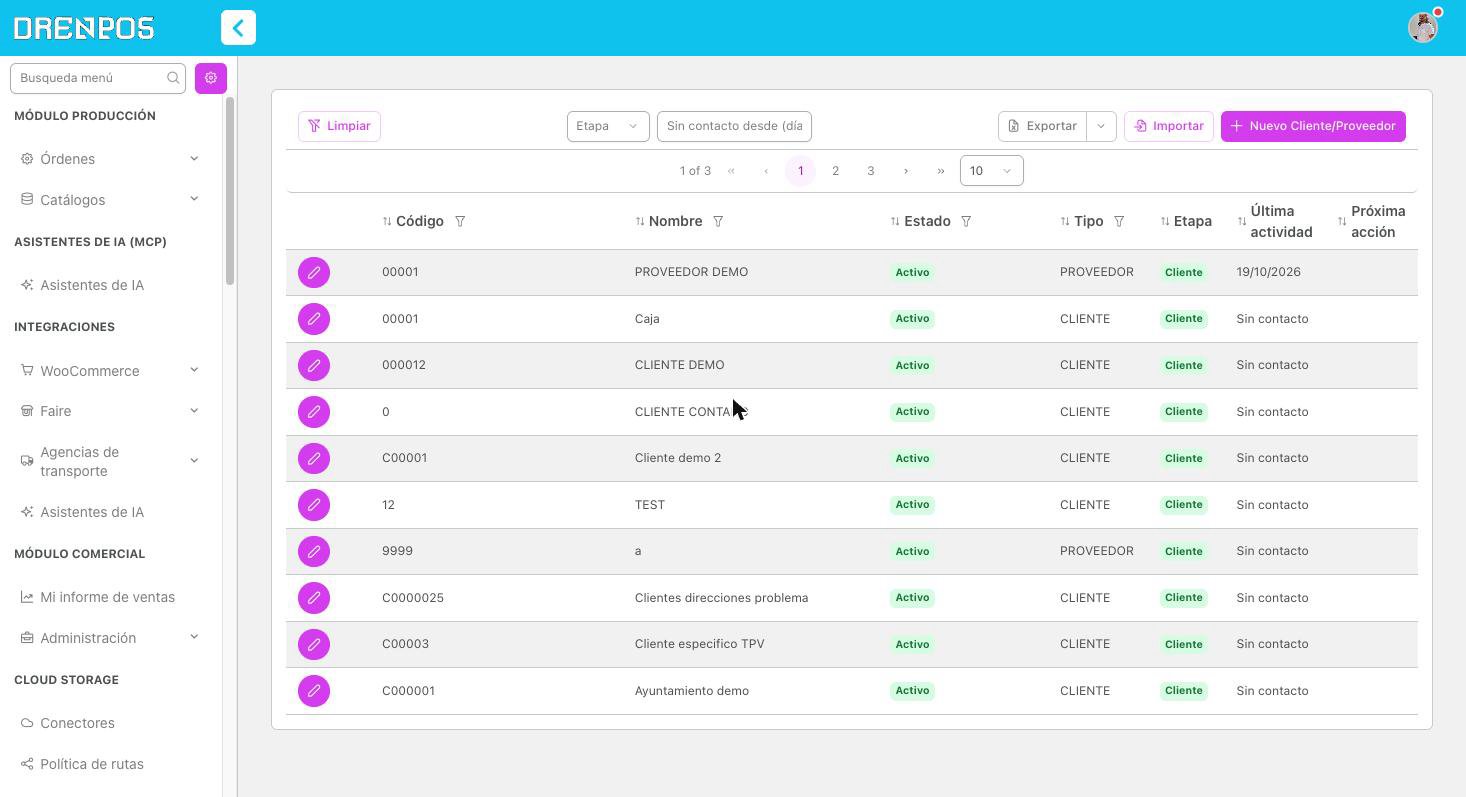
La pantalla Clientes y proveedores del Módulo Financiero es el listado de todos tus terceros: los clientes a los que vendes y los proveedores a los que compras. Desde aquí los buscas, los das de alta, los importas o exportas a Excel y abres su ficha.
En algunos sitios del sistema aparecen como Interlocutores Comerciales o Cliente/Proveedor.
Cómo llegar
Menú lateral: Módulo Financiero > Maestros > Clientes y proveedores. Dirección: /home/financial/ic.
Antes de empezar
- Permisos del grupo Clientes y proveedores (sección Clientes y proveedores): Ver clientes y proveedores para entrar; crear, editar, eliminar, importar y exportar según la acción. Ver Permisos.
- Para ver las columnas y filtros de seguimiento comercial, el permiso Ver el seguimiento.
Descripción de la pantalla
| Columna | Qué es | Obligatorio | Valores / ejemplo |
|---|---|---|---|
| Código | Código del tercero. Se puede ordenar y filtrar | No aplica | 430001 |
| Nombre | Nombre. Se puede ordenar y filtrar | No aplica | Hostelería López |
| Estado | Activo o desactivado | No aplica | — |
| Tipo | Cliente o proveedor. Filtro Selecciona tipo | No aplica | — |
| Etapa | Etapa comercial (con seguimiento): Potencial, En negociación, Cliente, Inactivo o Perdido | No aplica | Cliente |
| Última actividad | Hace cuánto hubo contacto, o Sin contacto | No aplica | hace 3 días |
| Próxima acción | Cuándo vence la próxima tarea | No aplica | mañana |
Con seguimiento comercial, arriba hay filtros: Tipo, Estado, Responsable, Fechas, Buscar en el seguimiento y Limpiar filtros.
Acciones disponibles
| Acción | Qué hace |
|---|---|
| Limpiar | Quita los filtros de la tabla. |
| Exportar | Descarga a Excel los terceros (todos o la vista filtrada). Requiere permiso de exportar. |
| Importar | Da de alta o actualiza terceros, direcciones y contactos desde un Excel. Al terminar: Clientes/proveedores importados. Requiere permiso de importar. |
| Nuevo Cliente/Proveedor | Abre una ficha vacía. |
| Fila | Abre la ficha del cliente o proveedor. |
| Botón derecho > Logs | Historial de cambios del tercero. |
La plantilla de importación tiene hojas para los terceros (Código, Tipo, Nombre, NIF, País, Provincia, Email, Activo), sus direcciones y sus contactos. En Tipo se escribe CLIENTE o PROVEEDOR.
Paso a paso
Cómo buscar un cliente
- Entra en Módulo Financiero > Maestros > Clientes y proveedores.
- En la columna Nombre (o Código), abre el filtro y escribe parte del nombre.
- Toca la fila para abrir la ficha.
Cómo dar de alta un cliente o proveedor
Configuraciones que afectan a esta pantalla
- Permisos de Seguimiento comercial: muestran u ocultan Etapa, Última actividad, Próxima acción y los filtros de seguimiento.
Relación con otros módulos
- Todos los documentos de venta y compra usan estos terceros.
- Comercial: comercial asignado al cliente.
Errores y mensajes frecuentes
| Mensaje | Por qué aparece | Cómo resolverlo |
|---|---|---|
| "El cliente/proveedor no existe" | El tercero se ha borrado. | Búscalo de nuevo o créalo. |
Preguntas frecuentes
¿Un mismo tercero puede ser cliente y proveedor? Cada ficha tiene un solo Tipo. Si una empresa te compra y te vende, crea una ficha de cada tipo.
¿Puedo borrar un cliente con facturas? No del todo: "En caso de que el interlocutor haya sido utilizado en alguna transacción, solo se podrá deshabilitar."
Capturas