Numeración de documentos
Para qué sirve
La pantalla Numeración de documentos de Módulo Financiero > Configuración define las series con las que se numeran los documentos (por ejemplo, F2026-00001 en facturas). Cada tipo de documento (oferta, pedido, albarán, factura, cobro, traslado…) tiene una o varias series y una de ellas es la serie por defecto.
Cómo llegar
Menú lateral: Módulo Financiero > Configuración > Numeración de documentos. Dirección: /home/financial/numeracion-doc.
Antes de empezar
- Permisos del grupo Numeración de documentos (sección Configuración financiera).
- Un periodo contable para la serie (ver Periodos contables).
Descripción de la pantalla
Listado
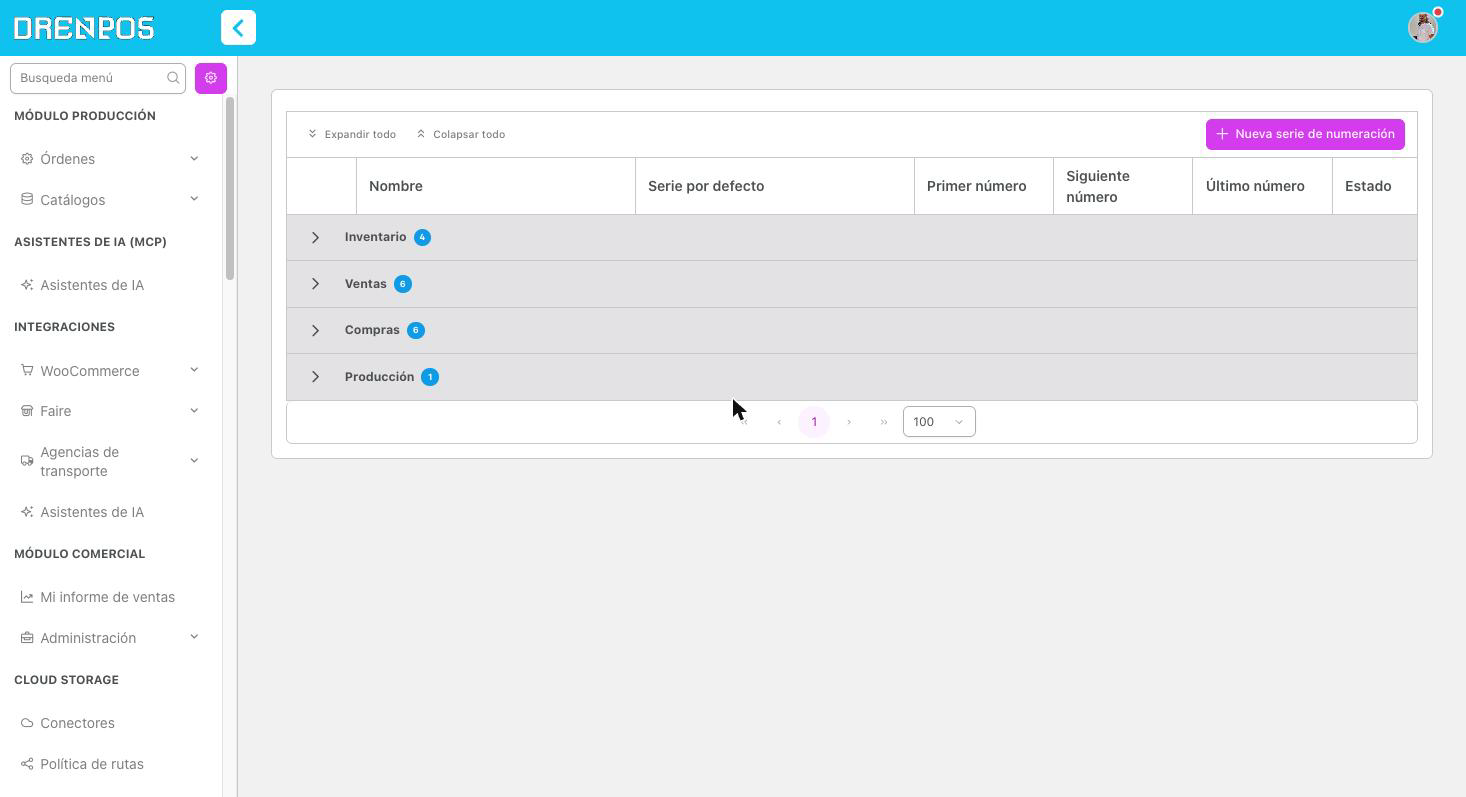
Documentos agrupados (Expandir todo, Colapsar todo), con Nombre, Serie por defecto, Primer número, Siguiente número, Último número y Estado. El botón de lápiz (Editar series del documento) abre sus series.
Ventana Nueva serie de numeración
Crea una serie para uno o varios tipos de documento a la vez.
| Campo | Qué es | Obligatorio | Valores / ejemplo |
|---|---|---|---|
| Nombre serie | Nombre | Sí | 2026 |
| Periodo | Periodo contable de la serie | Sí | 2026 |
| Por defecto | "Marcar esta serie como la serie por defecto del documento" | No | — |
| Prefijo / Sufijo | Texto antes y después del número. Debajo: "Ejemplo de numeración generada: …" | No | F / -A |
| Primer número | "Número con el que comienza la serie" | Revisar | 1 |
| Siguiente número | "Próximo número que se asignará al crear un documento" | Revisar | 26 |
| Último número | "Número máximo permitido; al alcanzarlo la serie se agota" | Revisar | 99999 |
| Documentos | Tipos de documento que usarán la serie (Seleccionar todos) | Sí | Factura de venta |
Ventana Series de un documento
Series … con Nueva serie y la tabla Nombre, Primer número, Siguiente número, Último número, Prefijo, Sufijo, Serie por defecto, Bloqueado, Periodo y Formato. Botón Cerrar.
Acciones disponibles
| Acción | Qué hace |
|---|---|
| Nueva serie de numeración | Abre la ventana de alta. Muestra Serie de numeración creada con éxito. |
| Editar series del documento | Abre las series de ese documento. |
| Nueva serie (en la ventana de series) | Añade una serie (de una en una: "No se puede agregar más de un registro a la vez"). |
| Guardar / eliminar serie | Serie creada con éxito, Serie actualizada con éxito, Serie eliminada con éxito. |
Paso a paso
Cómo continuar la numeración que traes de otro programa
- Pulsa Nueva serie de numeración.
- Escribe Nombre serie, elige Periodo y marca Por defecto.
- En Siguiente número, pon el número siguiente al último que emitiste (si emitiste 25 facturas, pon 26).
- En Documentos, elige Factura de venta (y los que quieras).
- Pulsa Guardar.
Ver también Cómo preparar los periodos y la numeración del año.
Configuraciones que afectan a esta pantalla
Configuraciones sistema > Financiero > General > Generación automática periódica: crea la serie del año y la renueva cada 1 de enero.
Relación con otros módulos
Todos los documentos (campo Serie), cobros, pagos, remesas y los documentos del Módulo Inventario.
Errores y mensajes frecuentes
| Mensaje | Por qué aparece | Cómo resolverlo |
|---|---|---|
| "Rellene los campos marcados con rojo" | Falta nombre, periodo o documentos. | Complétalos. |
| "No hay serie por defecto" (al guardar un documento) | Ese tipo no tiene serie por defecto. | Marca una como Por defecto. |
| Confirmación: "Existen cambios sin guardar, ¿Desea salir?" | Cierras la ventana de series con cambios. | Guarda o sal sin guardar. |
Preguntas frecuentes
¿Puedo tener varias series de facturas? Sí. Una es la de por defecto; las demás se eligen en el campo Serie del documento.
Capturas