Albaranes de venta
Para qué sirve
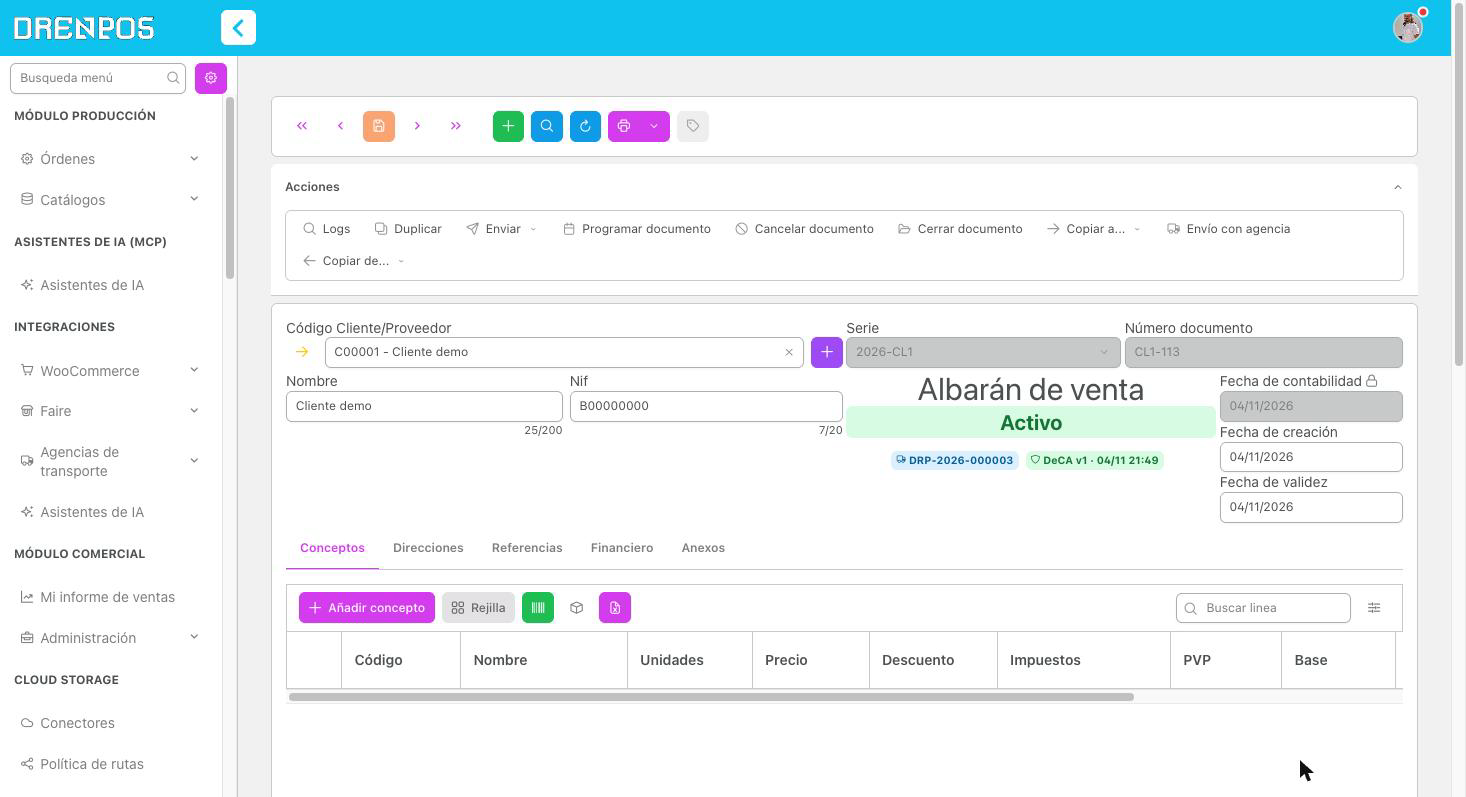
La pantalla Albaranes de Módulo Financiero > Ventas registra la mercancía que entregas a un cliente. En pantalla se llama Albarán de venta. Al guardarlo, el stock sale de los almacenes indicados en las líneas. Después los albaranes se facturan.
Desde el albarán también se activa el DeCA (documento de control del transporte) y, si tienes agencias de transporte conectadas, se crea el envío.
La pantalla es la común de los documentos: ver Documentos de venta y compra. Aquí solo se explica lo propio del albarán.
Cómo llegar
Menú lateral: Módulo Financiero > Ventas > Albaranes. Dirección: /home/financial/sale-delivery.
Antes de empezar
- Permisos del grupo Albaranes de venta (sección Ventas). Para el DeCA, además, Activar DeCA en albaranes.
- Un cliente, una serie para albaranes de venta y stock en los almacenes (salvo que la empresa permita stock negativo).
- Para enviar con agencia: el módulo de envíos contratado, una agencia conectada y permiso para ver envíos.
Descripción de la pantalla
Igual que la común. Lo propio del albarán:
- Selección de Almacén de cada línea: de dónde sale cada unidad (almacén, ubicación, lote, serie, palet).
- Pestaña Direcciones > Transporte: Compañía, Vehículo, Conductor, Placa Trailer (de Empresas de transporte), y Peso total, Volumen (m³), Bultos con Recalcular.
- Pestaña Direcciones > Envío: solo con agencias de transporte. Muestra y crea el envío del albarán.
- En la cabecera de un albarán guardado:
- Botón Activar DeCA o, si ya está activo, la etiqueta DeCA vN · fecha (abre el DeCA).
- Etiqueta de seguimiento del envío con agencia, si lo hay.
- Preparado por: si se preparó en el almacén.
- Margen de cada línea junto al precio, para quien tiene Ver costes y márgenes de venta.
Ventana Activar DeCA
El DeCA es el "Documento de control administrativo obligatorio desde el 5/10/2026 en transporte contratado a un transportista con autorización. No aplica a reparto con vehículos propios, mudanzas, vehículos accidentados ni reparto de pocos bultos (paquetería). Con mercancías peligrosas hace falta, además, el documento ADR."
La ventana enseña los apartados del documento: a) Cargador contractual, b) Transportista efectivo, c) Origen y destino, d) Naturaleza y peso, e) Autorización especial de circulación, f) Fecha del transporte, g) Matrícula y h) Observaciones. Lo que falta sale marcado ("Falta este dato" o "Falta: corrígelo en el albarán o en la ficha").
Aviso antes de activar: al activar, el albarán queda "descargable desde una URL pública sin contraseña" y "no podrá desactivarse". Cada modificación posterior del albarán genera una nueva versión del documento. Hay que marcar Entiendo y pulsar Activar.
Con el DeCA activo, la ventana DeCA … muestra la URL pública con su QR (Copiar URL, Ver PDF, Imprimir, Descargar QR) y las Versiones (Nueva versión, que pide el Motivo de la nueva versión (obligatorio)).
Acciones disponibles
Además de las comunes:
| Acción | Qué hace |
|---|---|
| Acciones > Copiar a... > Factura de venta | Abre una factura con las líneas del albarán. |
| Acciones > Copiar de... > Pedido de venta | Trae líneas pendientes de los pedidos del cliente. |
| Acciones > Copiar de... > Órdenes de servicio | Trae órdenes de servicio terminadas para facturarlas (con el módulo de órdenes de servicio). |
| Acciones > Envío con agencia | Abre la ventana para crear el envío con una agencia. Solo con el módulo de envíos y permiso. |
| Imprimir (flecha) | Además de los formatos del albarán, con envíos salen la carta de porte y la hoja de entrega. |
| Imprimir etiquetas | Etiquetas de los artículos del albarán. |
| Activar DeCA | Ver arriba. |
| Acciones > Cancelar documento | Anula el albarán y devuelve el stock. No se puede si alguna línea ya está facturada. |
En Buscar documento, con agencias de transporte, Resultados de búsqueda tiene el filtro Ver solo albaranes sin etiqueta de agencia.
Paso a paso
Cómo hacer un albarán desde un pedido
- Abre el pedido y pulsa Acciones > Copiar a... > Albarán de venta (o, desde un albarán nuevo con el cliente elegido, Copiar de... > Pedido de venta).
- Revisa en cada línea la Selección de Almacén.
- Si el transporte lo hace un transportista, rellena Direcciones > Transporte.
- Pulsa Guardar documento. El stock sale del almacén.
Cómo activar el DeCA
- Abre el albarán guardado.
- Pulsa Activar DeCA en la cabecera.
- Completa lo que falte en cada apartado.
- Marca Entiendo y pulsa Activar.
- Entrega la copia al conductor: "Entrega una copia al conductor antes de salir (en el móvil o en papel, con el QR)."
Configuraciones que afectan a esta pantalla
- Configuraciones sistema > Financiero > DeCA: Naturaleza de la mercancía por defecto, Origen del transporte y Dirección de origen. Ver Configuración del sistema - Financiero.
- Configuraciones sistema > Financiero > Márgenes: aviso o bloqueo al vender por debajo del precio mínimo.
- Configuraciones sistema > Financiero > Reservas de stock: Las ventas directas respetan las reservas (albaranes sin pedido).
- Configuraciones sistema > Almacén: Stock negativo, Metodo de gestión de lotes, Peso y bultos de los documentos.
- Direcciones de la empresa: origen del DeCA y de las etiquetas.
Relación con otros módulos
- Módulo Inventario: el stock sale al guardar.
- Agencias de transporte (Integraciones > Agencias): el envío y sus etiquetas.
- Albarán rápido (móvil): crea albaranes con DeCA desde el móvil.
- Facturas de venta: facturan los albaranes.
Errores y mensajes frecuentes
| Mensaje | Por qué aparece | Cómo resolverlo |
|---|---|---|
| "No se puede anular el albarán: la línea «…» ya está en una factura. Anula antes la factura." | Intentas cancelar un albarán facturado. | Rectifica o anula antes la factura. |
| "No se puede borrar la línea «…»: ya está en una factura." | Borras una línea facturada. | No se puede: está facturada. |
| "La línea «…» no puede quedar por debajo de lo facturado (…)." | Bajas la cantidad por debajo de lo facturado. | Deja al menos lo facturado. |
| "El albarán ya está anulado." | El albarán ya está cancelado. | — |
| "Faltan datos para el DeCA" | Falta algún dato obligatorio del DeCA. | Complétalo en la ventana. |
| "No se puede activar el DeCA de un albarán anulado" | El albarán está cancelado. | — |
| "Operacion recae en stock negativo" | No hay stock suficiente. | Revisa la Selección de Almacén. |
Preguntas frecuentes
¿Puedo desactivar un DeCA? No. Una vez activado no se puede desactivar. Si cambias el albarán, se genera una versión nueva.
¿Necesito el módulo de envíos para el DeCA? No. El DeCA va con el albarán. El módulo de envíos solo hace falta para las agencias.
Capturas