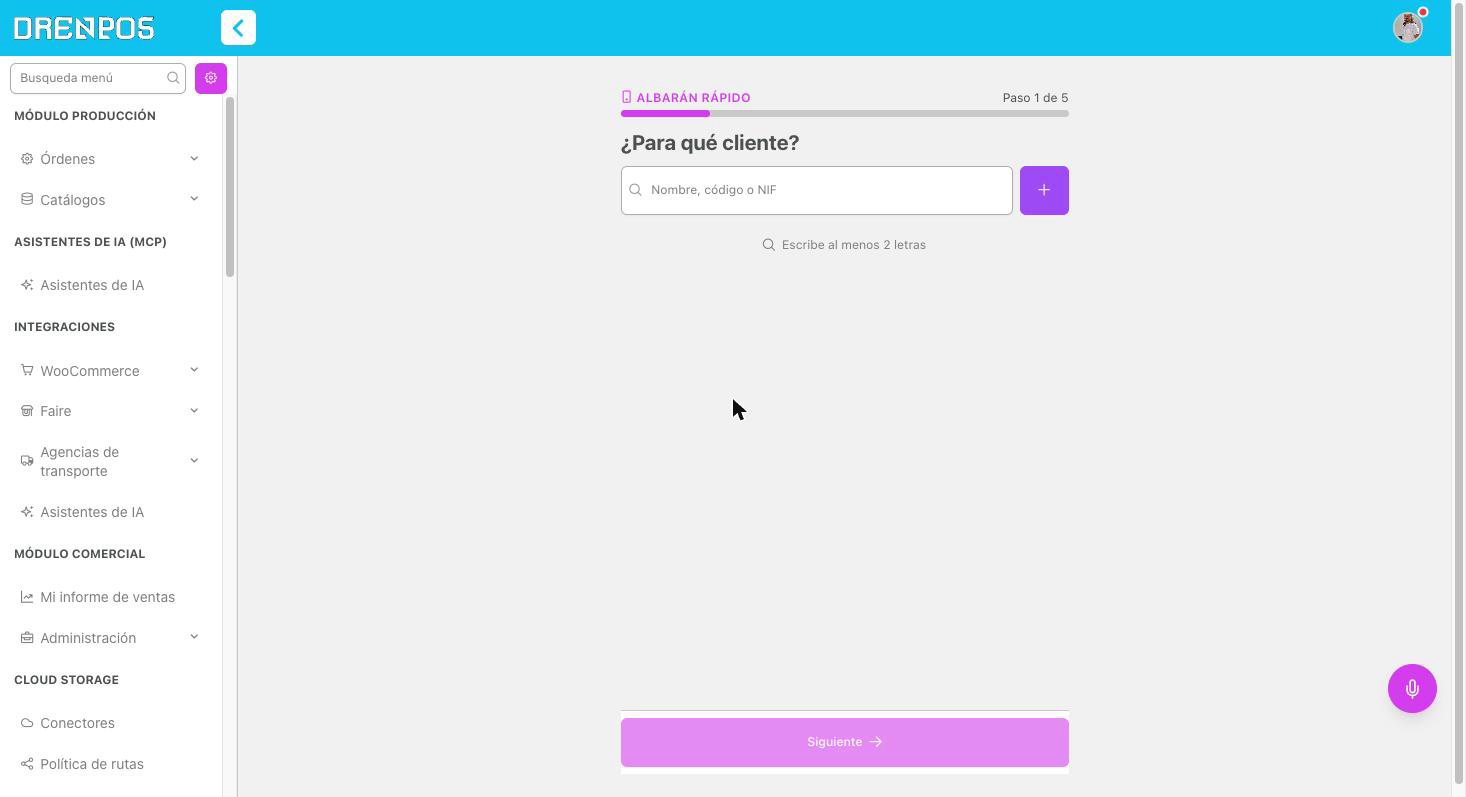
Albarán rápido (móvil)
Para qué sirve
La pantalla Albarán rápido (móvil) del Módulo Financiero está pensada para el conductor: en pocos pasos y desde el móvil crea un albarán de venta con su DeCA activado. En pantalla se llama Albarán rápido. No lleva artículos: solo cliente, destino, kilos, bultos y camión.
Cómo llegar
Menú lateral: Módulo Financiero > Ventas > Albarán rápido (móvil). Dirección: /home/financial/express-delivery/mobile.
Antes de empezar
- Permisos Crear albaranes de venta (para ver la opción del menú) y Activar DeCA en albaranes (para crear). Si falta alguno, la pantalla avisa: "Para crear necesitas también: …".
- El cliente dado de alta con su dirección de envío.
- El transportista y sus vehículos dados de alta en Empresas de transporte.
- Las direcciones de origen en Direcciones de la empresa.
Descripción de la pantalla
Un asistente con un paso por pantalla. Arriba se ve "Paso N de M". Abajo, Atrás y Siguiente (en el último paso, Crear albarán y DeCA).
| Paso | Qué se pide | Valores / ejemplo |
|---|---|---|
| ¿Para qué cliente? | Buscar cliente por "Nombre, código o NIF" | Escribe al menos 2 letras |
| ¿A dónde llevas la carga? | Una dirección de envío del cliente u Otra dirección. Si el cliente solo tiene una, este paso se salta | Almacén López, Mérida |
| ¿Cuánto llevas? | Kilos, Bultos y, si quieres, Peso por bulto (Bulto 1, Bulto 2…) | 850 kg · 3 bultos |
| ¿Con qué camión? | Transportista, Vehículo, Remolque (opcional) y ¿Quién conduce? ("Va en el DeCA como transportista"; Nadie en concreto: "El DeCA lleva los datos del transportista") | Transportes Pérez · 1234ABC |
| Revisa y crea | Resumen (Cliente, Destino, Origen, Carga, Camión) y Referencia (opcional) | — |
| Listo | Resultado: DeCA activo o Albarán creado, falta algo | — |
En Revisa y crea, si falta algo para el DeCA sale "Faltan datos para el DeCA. No se ha creado nada." con cada dato y Arreglar (o Avisa a oficina si no lo puede arreglar el conductor).
Acciones disponibles
| Acción | Qué hace |
|---|---|
| Crear albarán y DeCA | Crea el albarán y activa el DeCA. |
| Compartir DeCA | Comparte el enlace del DeCA ("Enlace del DeCA copiado" si se copia). |
| Imprimir | Imprime el albarán o el DeCA. |
| Reintentar | Vuelve a intentar lo que falló. |
| Activar DeCA | Si el DeCA no se activó solo, lo activa con su ventana (ver Albaranes de venta). |
| Nuevo albarán | Empieza otro. |
Paso a paso
- Entra en Módulo Financiero > Ventas > Albarán rápido (móvil).
- Busca y toca el cliente. Pulsa Siguiente.
- Elige la dirección de destino. Pulsa Siguiente.
- Escribe Kilos y Bultos. Pulsa Siguiente.
- Elige Transportista, Vehículo y quién conduce. Pulsa Siguiente.
- Revisa el resumen y pulsa Crear albarán y DeCA.
- En Listo, pulsa Compartir DeCA o Imprimir para llevar la copia.
Configuraciones que afectan a esta pantalla
- Configuraciones sistema > Financiero > DeCA: Origen del transporte y Dirección de origen deciden el origen propuesto. Ver Configuración del sistema - Financiero.
- Si la empresa tiene el módulo de envíos y permisos de envío, también se crea el envío.
Relación con otros módulos
- Crea un albarán de venta normal, que se ve y factura desde Ventas > Albaranes.
Errores y mensajes frecuentes
| Mensaje | Por qué aparece | Cómo resolverlo |
|---|---|---|
| "Los bultos suman … kg y has puesto … kg" | El peso por bulto no suma los kilos. | Corrige los pesos. |
| "No hay transportistas dados de alta" | No hay empresas de transporte. | Dalas de alta en Empresas de transporte. |
| "Este transportista no tiene vehículos" | El transportista no tiene vehículos. | Añádelos en su ficha. |
| "El cliente no tiene direcciones de envío" | El cliente no tiene dirección de envío. | Usa Otra dirección o añádela en su ficha. |
| "Sin conexión con el servidor. Busca cobertura y vuelve a pulsar «Crear»." | No hay cobertura. | Vuelve a intentarlo con cobertura. |
| "El DeCA no se activa solo en esta empresa. Pulsa «Activar DeCA» abajo." | El DeCA no se activó automáticamente. | Pulsa Activar DeCA. |
Preguntas frecuentes
¿Puedo añadir artículos? No. El albarán rápido solo lleva kilos y bultos. Para artículos usa Albaranes de venta.
Capturas