Cobros
Para qué sirve
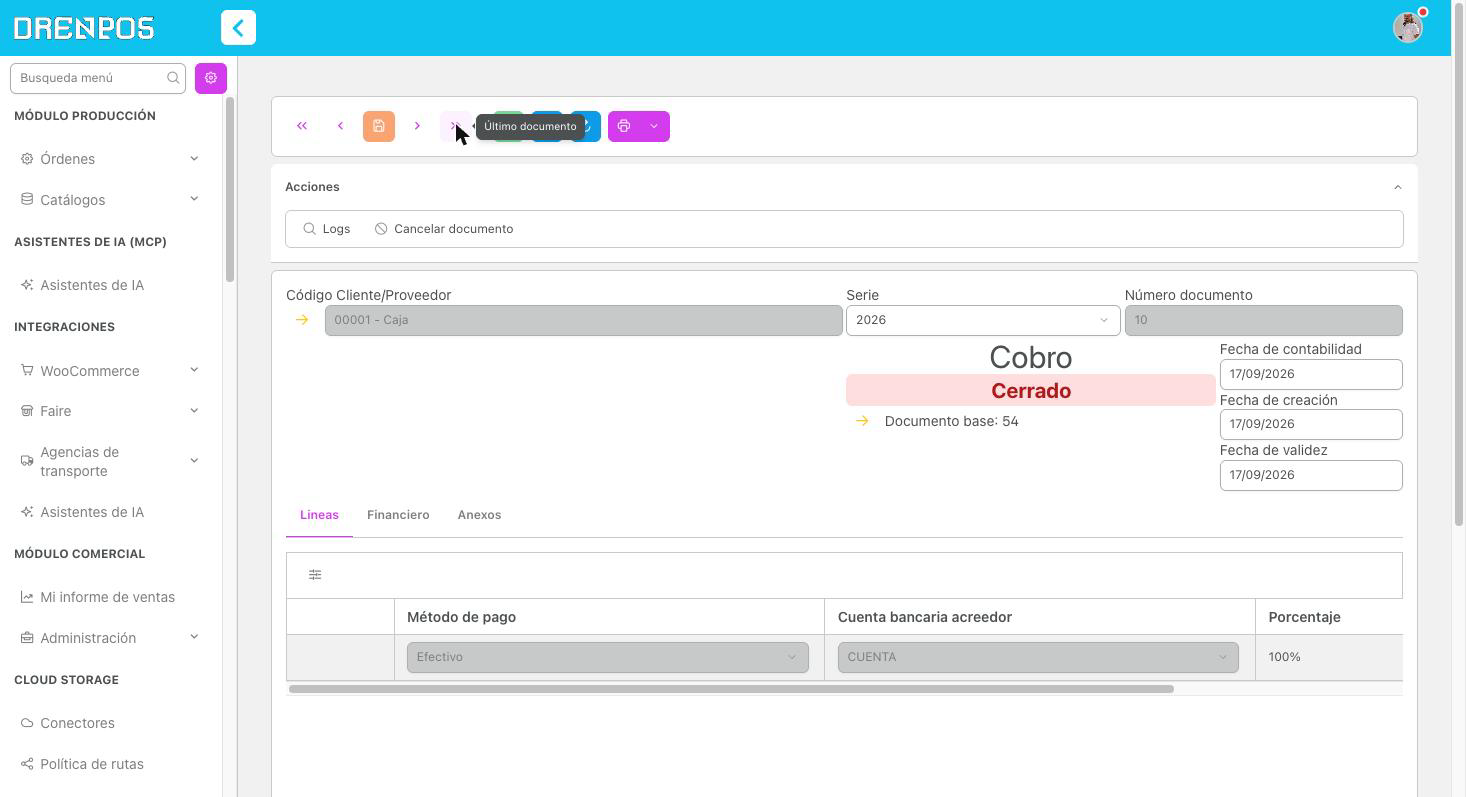
La pantalla Cobros de Módulo Financiero > Tesorería muestra los cobros registrados: el dinero que te pagan los clientes por sus facturas (y lo que te devuelven los proveedores por sus rectificativas). En pantalla cada documento se llama Cobro y enlaza con la factura en Documento base:.
Los cobros no se crean desde esta pantalla: se crean con Realizar cobro en la factura (ver Facturas de venta) o al guardar una Remesa SEPA. Aquí se consultan, se imprimen y se anulan.
Cómo llegar
Menú lateral: Módulo Financiero > Tesorería > Cobros. Dirección: /home/financial/inbound.
Antes de empezar
- Permisos del grupo Cobros (sección Ventas): Ver cobros, Crear cobros, Anular cobros…
Descripción de la pantalla
Parecida a la de los documentos, más sencilla:
- Cabecera: Código Cliente/Proveedor, Serie, Número documento, título Cobro con su estado, Documento base: y las fechas (Fecha de contabilidad, Fecha de creación, Fecha de validez).
- Pestaña Lineas con las formas de pago del cobro:
| Columna | Qué es | Obligatorio | Valores / ejemplo |
|---|---|---|---|
| Método de pago | Cómo se cobra | Sí | Transferencia |
| Cuenta bancaria deudor | Cuenta del cliente (solo si alguna línea es SEPA) | Si es SEPA | ES12 3456… |
| Cuenta bancaria acreedor | Cuenta de tu empresa donde entra el dinero | Según el método | — |
| Porcentaje | Parte de la deuda que cubre esta línea | Sí | 100 % |
| Total | Importe | Sí | 121,00 |
- Pestañas Financiero (Comercial asignado:) y Anexos.
- Totales: Notas / Condiciones y términos, Total deuda, Pendiente, Total operación y Total restante.
Acciones disponibles
| Acción | Qué hace |
|---|---|
| Navegación, Buscar documento, Refrescar documento, Imprimir | Igual que en Documentos de venta y compra. |
| Guardar documento, Actualizar documento, Nuevo documento | Salen desactivados en esta pantalla. |
| Acciones > Logs | Historial de cambios. |
| Acciones > Cancelar documento | Anula el cobro. Muestra Documento cancelado con éxito. |
Ventana Ingreso cobro (desde la factura)
Al pulsar Realizar cobro en una factura se abre esta misma pantalla en una ventana, ya rellena con la deuda pendiente. Con Añadir forma de pago puedes repartir el cobro en varias formas de pago (por ejemplo, 50 % efectivo y 50 % tarjeta). Crear guarda el cobro.
Paso a paso
Configuraciones que afectan a esta pantalla
- Métodos de pago y Cuentas bancarias.
- Configuraciones sistema > Financiero > Factura de venta valores por defecto: método y cuenta propuestos.
Relación con otros módulos
- Facturas de venta: la etiqueta cobro realizado / Pendiente cobro.
- Remesas SEPA, informe Pagos y cobros, saldo de la ficha del cliente.
Errores y mensajes frecuentes
| Mensaje | Por qué aparece | Cómo resolverlo |
|---|---|---|
| "Estás superando el total de deuda" | Las líneas suman más del 100 %. | Ajusta los porcentajes. |
| El documento no es válido: "Cumple con los campos en rojo" | Falta método de pago, importe u otro dato. | Rellena lo que está en rojo. |
Preguntas frecuentes
¿Cómo cobro una factura en dos veces? Haz un cobro por la primera parte (baja el Porcentaje o el Total). La factura sigue Pendiente cobro y puedes volver a pulsar Realizar cobro por el resto.
¿Puedo borrar un cobro? No se borra: se anula con Cancelar documento.
Capturas