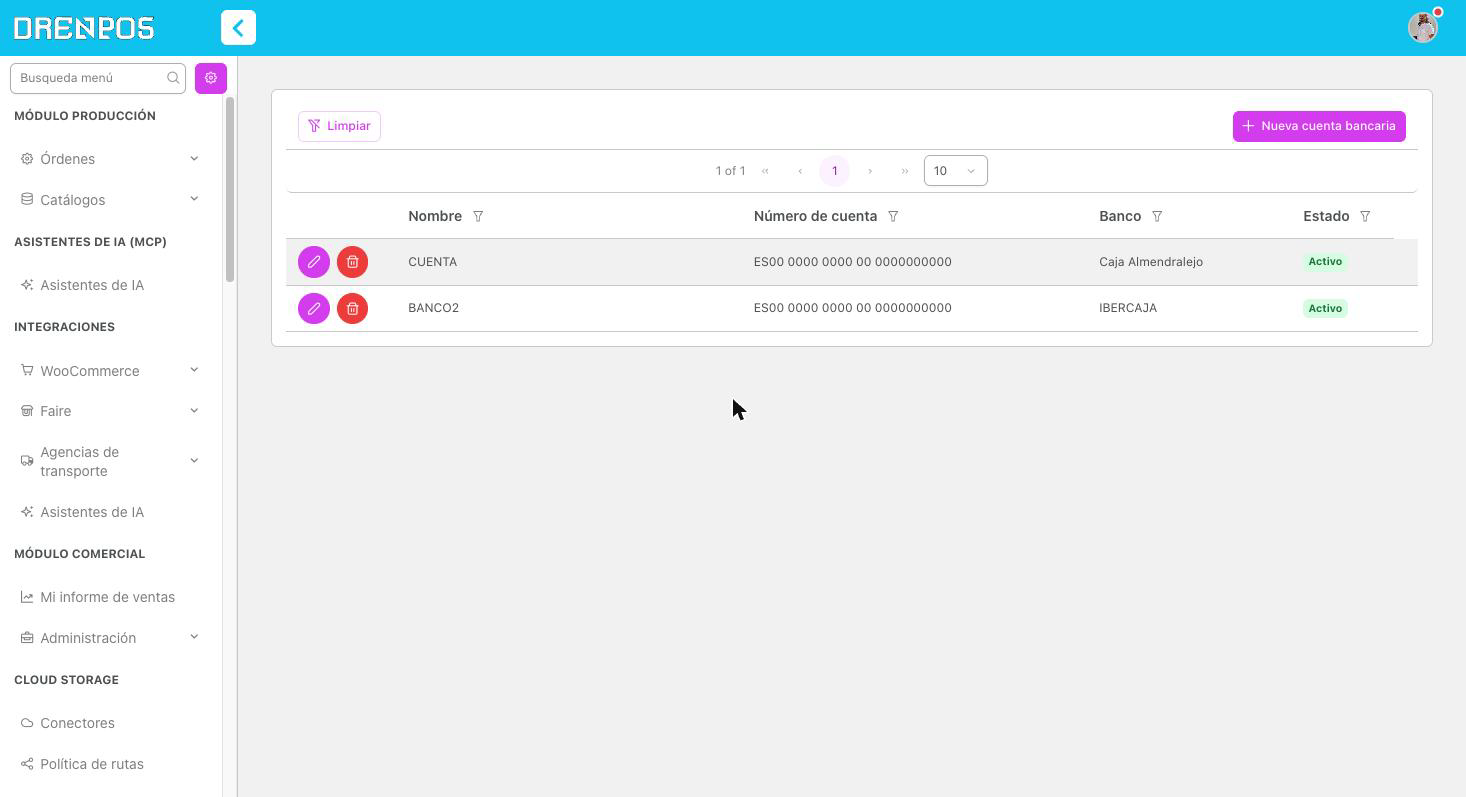
Cuentas bancarias
Para qué sirve
La pantalla Cuentas bancarias de Módulo Financiero > Tesorería guarda las cuentas de tu empresa: donde cobras y desde donde pagas. Se eligen en los documentos, en los cobros y pagos y en las remesas SEPA.
Las cuentas de cada cliente o proveedor se dan de alta en su ficha, pestaña Cuentas bancarias, con la misma ventana (ver Ficha de cliente o proveedor).
Cómo llegar
Menú lateral: Módulo Financiero > Tesorería > Cuentas bancarias. Dirección: /home/financial/bank-account.
Antes de empezar
- Permisos del grupo Cuentas bancarias (sección Configuración financiera).
- Para remesas de cobro: el identificador de acreedor SEPA que te da tu banco.
Descripción de la pantalla
Listado
Columnas Nombre, Número de cuenta, Banco y Estado. Botones Limpiar y Nueva cuenta bancaria.
Ventana Cuenta bancaria
| Campo | Qué es | Obligatorio | Valores / ejemplo |
|---|---|---|---|
| Nombre interno | Nombre para reconocerla | No | Cuenta principal |
| Activo / Inactivo | Pulsa la etiqueta para cambiarlo | No aplica | Activo |
| Nombre entidad | Banco | No | Banco X |
| Número de cuenta | Número | No | — |
| IBAN | IBAN completo (necesario para SEPA) | Para SEPA | ES12 3456 7890 1234 5678 9012 |
| Swift | Código BIC/SWIFT | No | — |
| Notas | Texto libre | No | — |
| Sepa | La cuenta se usa en remesas SEPA | No | — |
| Acreedor Id | Solo cuentas de la empresa con Sepa: identificador de acreedor SEPA | Sí, si es SEPA | ES12000B12345678 |
| Id mandato, Fecha de firma, Fecha de expiración, Tipo operación | Solo cuentas de clientes con Sepa: datos del mandato de domiciliación | Para remesar | — |
Acciones disponibles
| Acción | Qué hace |
|---|---|
| Nueva cuenta bancaria | Abre la ventana vacía. |
| Guardar / Actualizar | Muestran Cuenta bancaria creada correctamente o Cuenta bancaria actualizada correctamente. |
| Botón derecho > Editar / Eliminar / Logs | Editar, borrar (Cuenta bancaria eliminada) o ver el historial. |
Paso a paso
- Entra en Módulo Financiero > Tesorería > Cuentas bancarias y pulsa Nueva cuenta bancaria.
- Escribe Nombre interno, Nombre entidad, IBAN y Swift.
- Si vas a cobrar recibos, marca Sepa y escribe el Acreedor Id.
- Pulsa Guardar.
Configuraciones que afectan a esta pantalla
No aplica.
Relación con otros módulos
- Documentos (pestaña Financiero), Cobros, Pagos y Remesas SEPA.
- Configuraciones sistema > Financiero > Factura de venta valores por defecto > Cuenta bancaria.
Errores y mensajes frecuentes
| Mensaje | Por qué aparece | Cómo resolverlo |
|---|---|---|
| "Por favor, complete todos los campos obligatorios." | Cuenta de empresa con Sepa sin Acreedor Id. | Escribe el identificador de acreedor. |
| "Error al crear el cuenta bancaria" / "Error al actualizar cuenta bancaria" | El servidor no ha guardado. | Revisa los datos y repite. |
Preguntas frecuentes
¿Dónde pongo el mandato SEPA de un cliente? En la ficha del cliente, pestaña Cuentas bancarias: marca Sepa y rellena Id mandato, Fecha de firma y Fecha de expiración.
Capturas