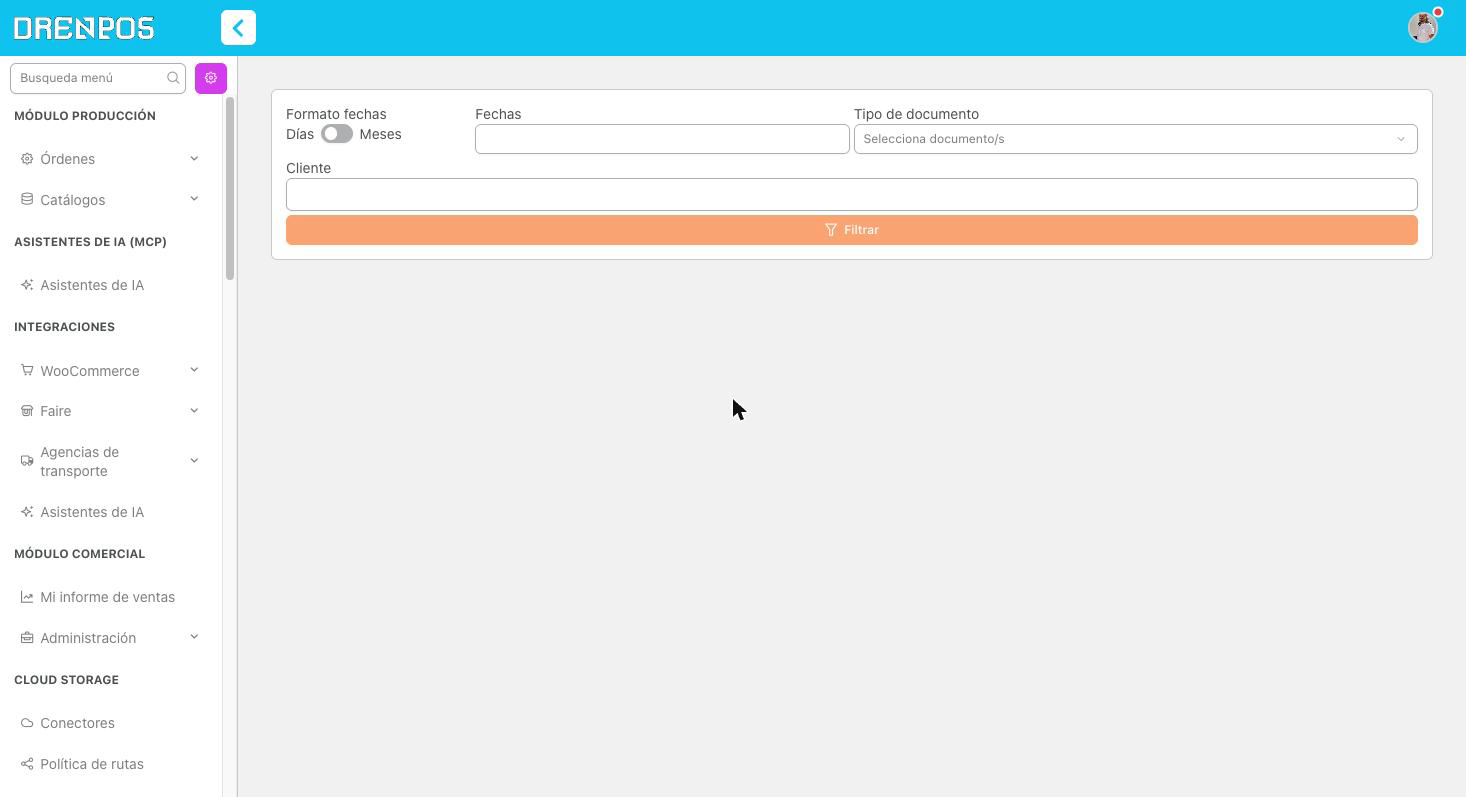
Informe de pagos y cobros
Para qué sirve
La pantalla Pagos y cobros de Módulo Financiero > Reportes y fiscal lista los cobros y pagos de un rango de fechas, con unos totales arriba y la opción de exportar a Excel.
Cómo llegar
Menú lateral: Módulo Financiero > Reportes y fiscal > Pagos y cobros. Dirección: /home/financial/reports/payments-report.
Antes de empezar
- Permiso Acceder a los informes financieros.
Descripción de la pantalla
| Campo | Qué es | Obligatorio | Valores / ejemplo |
|---|---|---|---|
| Formato fechas | Días o Meses: cómo eliges el rango | No | Días |
| Fechas | Rango de fechas | Sí | 01/11/2026 - 30/11/2026 |
| Tipo de documento | Qué documentos ver ("Selecciona documento/s", hasta 2) | Sí | Tipos de cobro o pago |
| Cliente | Uno o varios terceros | No | — |
Al pulsar Filtrar salen unos paneles con totales y la tabla de documentos (las columnas las define el informe; los números de documento llevan enlace para abrirlos). Exportar descarga la tabla a Excel.
Acciones disponibles
| Acción | Qué hace |
|---|---|
| Filtrar | Lanza el informe. Desactivado hasta elegir fechas y tipo de documento. |
| Exportar | Descarga la tabla en Excel. |
Los filtros se recuerdan al volver a la pantalla.
Paso a paso
- Entra en Módulo Financiero > Reportes y fiscal > Pagos y cobros.
- Elige Fechas y Tipo de documento.
- Si quieres, elige uno o varios clientes.
- Pulsa Filtrar y, si quieres, Exportar.
Configuraciones que afectan a esta pantalla
No aplica.
Relación con otros módulos
Usa los documentos de Cobros y Pagos. Para lo pendiente de cobro o pago, ver Informes > Partidas abiertas.
Errores y mensajes frecuentes
No aplica.
Preguntas frecuentes
¿Puedo ver los cobros de un solo cliente? Sí: elígelo en Cliente antes de pulsar Filtrar.
Capturas