TPV Restaurante
Para qué sirve
La pantalla TPV Restaurante del Módulo TPV es la caja de un bar o restaurante. Cada mesa tiene su propia cuenta (comanda), que se guarda en el servidor: se puede abrir desde cualquier terminal, se envía a las pantallas de cocina y barra, se imprime un Comprobante para el cliente y, al final, se cobra.
Funciona como el TPV Tienda para añadir productos, el teclado numérico, la tarjeta regalo y el cobro. Lo propio del restaurante son las mesas.
Cómo llegar
Menú lateral: Módulo TPV > Operativa > TPV Restaurante.
Se abre en una ventana nueva del navegador, sin menú lateral. En pantallas estrechas (móvil, menos de 768 px) cambia a una vista con dos pestañas abajo: Productos y Ticket.
Antes de empezar
- Necesitas el permiso Abrir el TPV de restaurante (sección TPV, grupo Venta en mostrador). Ver Permisos.
- Lo mismo que en el TPV Tienda: configuración del TPV, grupos del catálogo, métodos de pago, serie y periodo. Ver Configuración del sistema - TPV.
- Si quieres ver tus salas dibujadas, crea antes el plano en Salas y mesas. Sin salas también funciona, con mesas virtuales.
- Para que la cocina vea los pedidos, crea las pantallas en Pantalla de pedidos.
Descripción de la pantalla
La colocación del ticket, el catálogo y el teclado depende de Distribución de pantalla (igual que en el TPV Tienda). En la distribución Mostrador el panel deslizante se llama Ticket / Mesas y se abre con Mesas / Ticket.
Barra de la mesa
| Elemento | Qué es |
|---|---|
| Botón de la lista | Abre el Histórico de TPV. |
| Tarjeta regalo | Vender o cobrar con tarjeta regalo (igual que en el TPV Tienda). |
| Nombre de la mesa | Mesa abierta ahora (por ejemplo, Mesa 1). |
| Rueda | Cambia el nombre de la mesa (Renombrar mesa). |
| Guardar pedido | Guarda la mesa en el servidor y la envía a cocina. Solo se activa si hay cambios sin guardar. |
| Buscar mesa | Guarda la mesa abierta y abre el Mapa del Salón. |
Las líneas, la nota interna, el teclado numérico y Confirmar funcionan como en el TPV Tienda. El TPV Restaurante no tiene botón de escáner en el ticket ni Nueva cuenta: cada mesa es una cuenta.
Botones junto al total
| Elemento | Qué es |
|---|---|
| Indicador Guardando | Sale mientras se guarda la mesa. |
| Indicador Sin conexión · N mesa(s) sin guardar | En rojo cuando no hay conexión con el servidor. "Sin conexión con el servidor. Los cambios se reenvían solos; cocina no los verá hasta entonces." |
| Comprobante | Guarda la mesa e imprime (en PDF) el comprobante con lo consumido, para que el cliente vea la cuenta antes de pagar. Desactivado si la mesa no tiene líneas. |
| Confirmar | Guarda la mesa y abre Confirmar acción para cobrarla. |
Mapa del Salón
Se abre con Buscar mesa, a pantalla completa.
| Elemento | Qué es |
|---|---|
| Mesas: N | Número de mesas abiertas. |
| Añadir mesa | Crea una mesa virtual. Pide el Título de la mesa (por ejemplo "Terraza 1") en Nueva mesa, con Crear y Cancelar. |
| Pestaña Mesas virtuales | Mesas creadas sobre la marcha, sin sitio en el plano. Siempre está la primera. Cada mesa es una tarjeta con su nombre (abre la mesa), Detalle y Configuración (Editar mesa, Eliminar mesa). |
| Una pestaña por sala | Si has dibujado salas en Salas y mesas, sale el plano de cada sala, en solo lectura, con las mesas libres y las ocupadas. Al tocar una mesa libre se abre una cuenta nueva para ella; si está ocupada, se abre su cuenta. |
Detalle de la mesa
Ventana con Mesa, Total, Cliente ("Sin cliente" si no tiene), la tabla Productos en la cuenta (Cant., Producto, Precio Unit., Subtotal), el resumen Subtotal, Impuestos y Total, y el botón Imprimir comprobante.
Acciones disponibles
| Acción | Qué hace |
|---|---|
| Guardar pedido | Guarda la mesa en el servidor. Las líneas nuevas, las quitadas y los cambios de nota llegan a las pantallas de cocina. |
| Buscar mesa | Guarda la mesa y abre el mapa para cambiar de mesa. |
| Añadir mesa | Crea una mesa virtual con el nombre que escribas. |
| Editar mesa / rueda | Cambia el nombre de la mesa. |
| Eliminar mesa | Borra la mesa virtual y su cuenta. |
| Comprobante / Imprimir comprobante | Imprime la cuenta de la mesa sin cobrarla. |
| Confirmar y un método de pago | Cobra la mesa: crea el documento, lo imprime y la mesa queda libre. |
| Añadir o quitar una nota interna | La mesa se guarda en ese momento para que la nota llegue a cocina. |
Paso a paso
- Cómo abrir una mesa y enviar el pedido a cocina
- Cómo cobrar una venta en el TPV
- Cómo vender y canjear una tarjeta regalo
- Cómo crear el plano de salas y mesas
Configuraciones que afectan a esta pantalla
| Configuración | Dónde | Qué cambia aquí |
|---|---|---|
| Nueva línea siempre / Eliminar de uno en uno siempre | Configuración del sistema - TPV, subpestaña Restauración | Si repetir un producto crea otra línea y si la papelera resta de uno en uno. |
| Tipo de documento, Tipo de layout, Ic por defecto, Mostrar fotos de artículos, Distribución de pantalla, Lado del ticket | Igual, subpestaña General | Como en el TPV Tienda. |
| Salas y mesas | Salas y mesas | Pestañas de sala en el Mapa del Salón. |
| Pantallas de cocina | Pantalla de pedidos | Qué pantalla recibe cada línea, según su grupo de artículos. |
Relación con otros módulos
- Al cobrar se crea un documento de venta del Módulo Financiero con origen TPV, que sale en Cierre de caja.
- Las líneas guardadas llegan a la Pantalla de pedidos de su grupo.
- El código de cada mesa del plano también se usa en los QR de Cartas y QR y en cocina.
Errores y mensajes frecuentes
| Mensaje | Por qué aparece | Qué hacer |
|---|---|---|
| Mesa ocupada: "Esa mesa ya tenía un servicio abierto: se abre su comanda." | Otro terminal abrió esa mesa del plano antes. | Se abre la cuenta que ya existía. Sigue en ella. |
| Mesa actualizada: "Otro terminal modificó "…". Se han conservado tus N línea(s) nueva(s); revisa la mesa." | Dos terminales cambiaron la misma mesa a la vez. | Revisa las líneas de la mesa. |
| ""…" se ha actualizado desde otro terminal." | Otro terminal guardó cambios en la mesa. | Nada: ya ves lo último. |
| Sin conexión con el servidor: "Los cambios de la mesa se guardarán en cuanto vuelva la conexión. No cierres esta pantalla." | Se ha perdido la conexión. | No cierres la ventana. Al volver sale "Conexión recuperada: cambios de mesas guardados." |
| No se pudo guardar la mesa: "El servidor ha rechazado el cambio. Revisa la mesa y vuelve a intentarlo." | El servidor no aceptó el guardado. | Revisa la mesa y pulsa Guardar pedido. |
Los mensajes del cobro (series, periodos, cuenta bancaria, tarjeta regalo) son los mismos del TPV Tienda.
Preguntas frecuentes
¿Se guarda la mesa si no pulso Guardar pedido? Sí: se guarda al cambiar de mesa (Buscar mesa), al imprimir el Comprobante, al pulsar Confirmar y al poner una nota. Guardar pedido sirve para mandarla ya a cocina.
¿Qué diferencia hay entre una mesa virtual y una del plano? La virtual la creas tú con Añadir mesa y no tiene sitio en el plano. La del plano está dibujada en Salas y mesas; solo puede tener una cuenta abierta a la vez.
¿Puedo abrir la misma mesa desde dos terminales? Sí. Si los dos la cambian a la vez, Drenpos junta los cambios y avisa para que la revises.
Abro una mesa del plano y no pido nada, ¿se queda ocupada? No. Una mesa del plano sin líneas no se guarda y vuelve a quedar libre.
Capturas
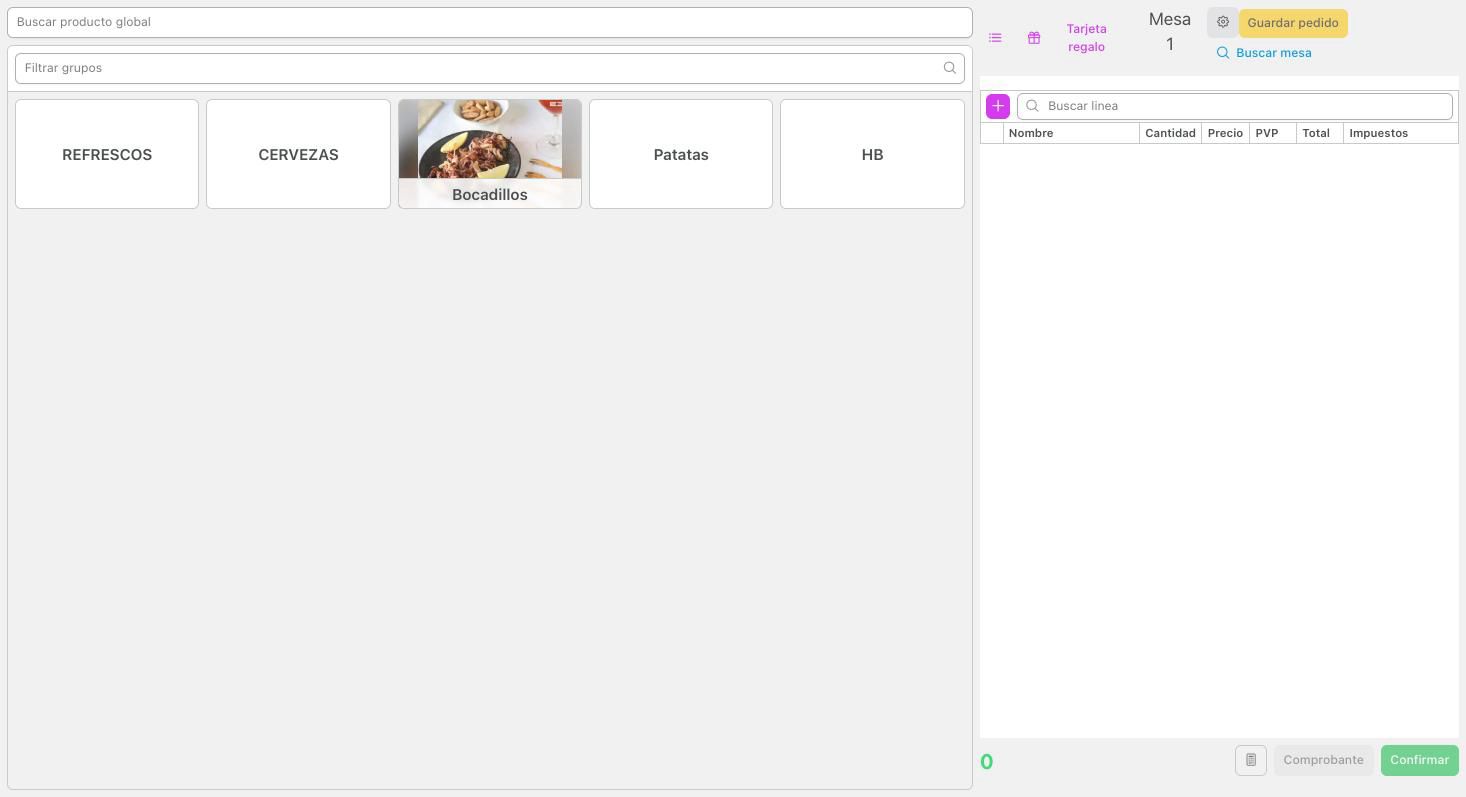
TPV Restaurante con la Mesa 1 abierta y sin líneas.
Capturas hechas con datos de prueba ficticios.