Pantalla de pedidos (TPV)
Para qué sirve
La Pantalla de pedidos del Módulo TPV sirve para que la cocina o la barra vean lo que piden las mesas del TPV Restaurante y lo marquen como preparado. Puedes crear varias pantallas (por ejemplo, Cocina y BARRA) y decir qué grupos de artículos recibe cada una.
En pantalla sale con el título Pantallas de Órdenes de Preparación. Al abrir una pantalla, el título es su nombre (o Órdenes de Preparación).
No confundir con Módulo Inventario > Movimientos > Pantalla de pedidos, que es la de preparación de pedidos del almacén.
Cómo llegar
Menú lateral: Módulo TPV > Operativa > Pantalla de pedidos. Después, pulsa la tarjeta de la pantalla para abrirla.
Antes de empezar
- Necesitas el permiso Ver pantallas de cocina y barra (sección TPV, grupo Venta en mostrador). Ver Permisos.
- Solo llegan las mesas del TPV Restaurante, cuando se guardan.
- Para que cada pantalla reciba lo suyo, los artículos tienen que tener su grupo de artículos. Ver Grupos de artículos.
Descripción de la pantalla
Lista de pantallas
| Elemento | Qué es |
|---|---|
| Limpiar todas | Borra todas las órdenes pendientes de todas las pantallas. |
| Nueva pantalla | Crea una pantalla. |
| Tarjeta de cada pantalla | Nombre, fecha de alta y número de Grupos. "Click para abrir" abre la pantalla. |
| Lápiz (Editar) | Cambia el nombre y los grupos. |
| Flecha circular (Limpiar órdenes de esta pantalla) | Borra las órdenes pendientes de esa pantalla. |
| Papelera (Eliminar pantalla) | Borra la pantalla. |
| "Sin pantallas configuradas" | Sale si no hay ninguna. Botón Crear pantalla. |
Diálogo Nueva pantalla de órdenes / Editar pantalla
| Campo | Qué es | Obligatorio |
|---|---|---|
| Nombre | Nombre de la pantalla, por ejemplo "Cocina principal". Máximo 100 caracteres. | Sí |
| Grupos de artículos | Grupos cuyos productos llegan a esta pantalla. Se añaden con "Añadir grupo de artículos" y se quitan con la papelera. Sin grupos: "Sin grupos asignados". | No |
Botones Cancelar y Crear (o Guardar cambios).
Qué recibe cada pantalla:
- Una pantalla sin grupos recibe todo.
- Una pantalla con grupos recibe solo los productos de esos grupos. Los complementos de un combinado van con su producto principal.
- Un producto sin grupo solo sale en las pantallas sin grupos. Si no hay ninguna pantalla sin grupos, sale en todas para no perderlo.
Pantalla abierta
| Elemento | Qué es |
|---|---|
| Flecha de volver | Vuelve a la lista de pantallas. |
| Nombre y grupos | Nombre de la pantalla y sus grupos. |
| Estado de la conexión | En vivo (verde), Reconectando (naranja) o Desconectado (rojo). Al pasar el ratón: "Última comprobación: …". |
| N pendientes | Número de órdenes por preparar. |
| Altavoz | Activar avisos de órdenes / Silenciar avisos de órdenes: aviso sonoro cuando llega una orden. |
| Tarjeta de orden | Una por mesa: nombre de la mesa, su código (si es del plano), hora y tiempo que lleva, y el contador de preparados (por ejemplo 1/3). |
| Líneas de la orden | Cantidad y producto. Debajo, la nota interna en naranja y los complementos (por ejemplo "1x Patatas"). Al tocar una línea se marca o desmarca como preparada (sale tachada). |
| Marcar como preparado | Quita la orden de la pantalla. Cuando todas las líneas están marcadas, el botón pasa a Pedido preparado y la tarjeta se pone verde. |
| "¡Todo al día!" | "No hay órdenes pendientes de preparar". |
La pantalla consulta las órdenes nuevas cada pocos segundos. Si falla la conexión, sale un aviso:
- Conexión inestable: "Última actualización …. Las órdenes pueden llegar con retraso." Botón Reintentar ahora.
- Sin conexión con el servidor: "Esta pantalla no está recibiendo órdenes. Comprueba la red de este dispositivo y avisa a sala." Botones Reintentar ahora y Recargar pantalla.
Acciones disponibles
| Acción | Qué hace |
|---|---|
| Nueva pantalla / Crear pantalla | Crea una pantalla con nombre y grupos. |
| Editar | Cambia el nombre o los grupos. |
| Limpiar órdenes de esta pantalla | Pide confirmar (Limpiar órdenes de pantalla, Sí, limpiar). Con grupos, borra solo las líneas de esos grupos; sin grupos, todas las órdenes pendientes. |
| Limpiar todas | Pide confirmar (Limpiar todas las órdenes, Sí, limpiar todo). "Esta acción no se puede deshacer." |
| Eliminar pantalla | Pide confirmar (Confirmar eliminación, Eliminar). |
| Tocar una línea | La marca o desmarca como preparada. |
| Marcar como preparado | Da la orden por servida y la quita. |
Paso a paso
Configuraciones que afectan a esta pantalla
| Configuración | Dónde | Qué cambia aquí |
|---|---|---|
| Grupo de cada artículo | Ficha del artículo. Ver Grupos de artículos | A qué pantalla llega cada línea. |
| Código de la mesa | Salas y mesas, campo Código (QR y cocina) | Código que sale junto al nombre de la mesa. |
Relación con otros módulos
- Las órdenes salen de las mesas guardadas en el TPV Restaurante: líneas nuevas, cantidades que suben o bajan, notas cambiadas y cambios de nombre de la mesa.
- La Nota interna de una línea del TPV sale aquí, nunca en el ticket.
Errores y mensajes frecuentes
| Mensaje | Por qué aparece | Qué hacer |
|---|---|---|
| No se pudo marcar como preparado: "Comprueba la conexión de este dispositivo. La orden sigue pendiente." | No hay conexión con el servidor. | Revisa la red y vuelve a pulsar. |
| "El nombre es obligatorio" | Has dejado vacío el Nombre de la pantalla. | Escribe un nombre. |
| Sin conexión con el servidor | La pantalla no recibe órdenes. | Revisa la red, pulsa Reintentar ahora o Recargar pantalla y avisa a sala. |
Preguntas frecuentes
¿Llegan aquí las ventas del TPV Tienda? No. Solo las mesas del TPV Restaurante.
Un plato no sale en ninguna pantalla, ¿por qué? Su grupo no está en ninguna pantalla con grupos y no hay ninguna pantalla sin grupos. Añade su grupo a una pantalla o crea una sin grupos.
¿Por qué no suena el aviso? Pulsa el altavoz (Activar avisos de órdenes) para activarlo.
Capturas
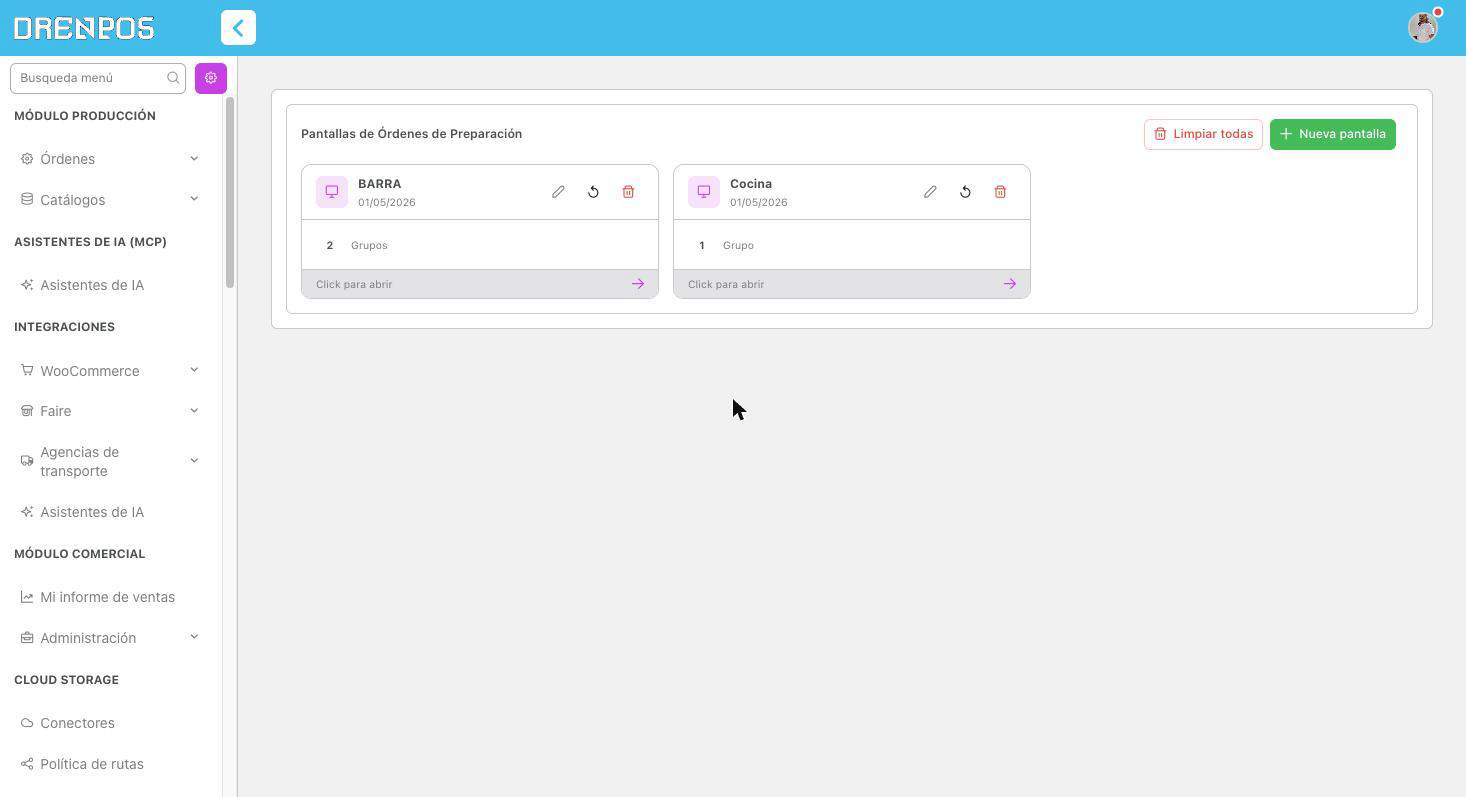
Lista Pantallas de Órdenes de Preparación con dos pantallas.
Capturas hechas con datos de prueba ficticios.