Salas y mesas
Para qué sirve
La pantalla Salas y mesas de la configuración del Módulo TPV sirve para dibujar el plano del local: crear las salas (comedor, terraza, barra…) y colocar en cada una sus mesas con su forma, tamaño, posición, comensales y código.
El plano se usa en el TPV Restaurante: en Buscar mesa sale una pestaña por sala con las mesas libres y ocupadas. El código de cada mesa sale también en las pantallas de cocina y en los QR de Cartas y QR.
Cómo llegar
Menú lateral: Módulo TPV > Configuración > Salas y mesas.
Antes de empezar
- Para verla necesitas el permiso Ver la configuración del TPV. Para cambiar algo, Cambiar la configuración del TPV (sección TPV, grupo Configuración del TPV). Sin este último, el plano se ve pero no se puede tocar. Ver Permisos.
- Con ratón es más cómodo, aunque también funciona en tablet.
Descripción de la pantalla
Salas (izquierda)
| Elemento | Qué es |
|---|---|
| Nueva sala | Crea una sala. Pide el Nombre de la sala (por ejemplo "Terraza") en Nueva sala, con Guardar y Cancelar. |
| Lista de salas | Nombre y número de mesas. Al pulsar una se abre su plano. |
| Flechas (Subir sala / Bajar sala) | Cambian el orden de las salas (también el de las pestañas del TPV). |
| Lápiz (Renombrar sala) | Cambia el nombre. |
| Papelera (Borrar sala) | Borra la sala y sus mesas. |
| "Aún no hay salas. Crea la primera para empezar a colocar mesas." | Sale si no hay ninguna. |
Editor del plano
| Elemento | Qué es |
|---|---|
| Cabecera | Nombre de la sala, tamaño en píxeles y número de mesas, por ejemplo "(1200 × 800 px · 3 mesas)". |
| Generar QR de todas las mesas | Crea un QR para cada mesa de la sala que aún no tenga uno. |
| Barra de herramientas | Seleccionar y mover (V), Mover el mapa (H), Duplicar la selección (Ctrl+D), Eliminar la selección (Supr), Deshacer (Ctrl+Z), Rehacer (Mayús+Ctrl+Z), Alinear (izquierda, centrar, derecha, arriba, medio, abajo; y Distribuir en horizontal o en vertical), rejilla, Alejar, porcentaje de zoom, Acercar, Ajustar, Ver al 100 %, Panel de la mesa y Pantalla completa. |
| Indicador de guardado | Guardando…, Guardado hace … s o Error al guardar, reintentar (con Reintentar). El plano se guarda solo. |
| Paleta Mesas | Modelos de mesa: Cuadrada 2, Cuadrada 4, Redonda 4, Redonda 6, Rectangular 6, Rectangular 8 y Barra. "Arrastra una mesa al plano o tócala para ponerla en el centro." |
| Plano | La sala con sus mesas y sillas. "Esta sala aún no tiene mesas" si está vacía. Una mesa encima de otra se marca con "Esta mesa se solapa con otra". |
| Panel de la mesa (derecha) | Datos de la mesa seleccionada. Sin selección: "Selecciona una mesa del mapa para editar sus datos. Doble clic sobre una mesa cambia su nombre ahí mismo." Con varias: "N mesas seleccionadas. Usa alinear y distribuir en la barra, o arrástralas juntas." |
Panel de la mesa
"Los cambios se guardan al salir del campo o con Intro."
| Campo | Qué es | Valores |
|---|---|---|
| Nombre | Nombre de la mesa. Al crearla se propone el siguiente número ("Mesa 4"). | Texto |
| Código (QR y cocina) | Código corto que sale en las pantallas de cocina y en el QR. | Texto |
| Comensales | Plazas de la mesa. | De 1 a 100 |
| Forma | Cuadrada, Redonda o Rectangular. | — |
| Ancho (px) / Alto (px) | Tamaño de la mesa. | Hasta 2000, de 10 en 10 |
| Giro | Grados de giro. Botón Girar 90º. | — |
| X (px) / Y (px) | Posición en la sala. | De 0 a 10000 |
| QR de esta mesa | Crea el QR de la mesa (si no lo tiene) y abre la hoja para imprimirlo. | — |
| Borrar mesa | Borra la mesa. | — |
"En el mapa: arrastra los tiradores para redimensionar y el círculo de arriba para girar (Mayús gira libre)."
Acciones disponibles
| Acción | Qué hace |
|---|---|
| Nueva sala / Renombrar sala | Crea o renombra una sala. |
| Borrar sala | Pide confirmar: "¿Borrar la sala "…" y sus N mesas?" (Borrar / Cancelar). |
| Arrastrar o tocar un modelo de la paleta | Añade una mesa. |
| Arrastrar una mesa | La mueve. Se pega a la rejilla y no sale de la sala. |
| Doble clic en una mesa | Cambia su nombre en el plano. |
| Duplicar la selección | Copia las mesas seleccionadas. |
| Eliminar la selección / Borrar mesa | Pide confirmar: "¿Borrar la mesa "…"?" o "¿Borrar las N mesas seleccionadas?". |
| Alinear / Distribuir | Ordena las mesas seleccionadas. |
| Deshacer / Rehacer | Deshace o rehace el último cambio. |
| Pantalla completa | El editor ocupa toda la pantalla (sale con Esc). |
| QR de esta mesa / Generar QR de todas las mesas | Crea los QR. Ver Cartas y QR. |
Paso a paso
Configuraciones que afectan a esta pantalla
No aplica.
Relación con otros módulos
- TPV Restaurante: pestaña por sala en Buscar mesa. Cada mesa del plano solo admite una cuenta abierta a la vez.
- Pantalla de pedidos: el Código (QR y cocina) sale junto al nombre de la mesa.
- Cartas y QR: QR por mesa.
Errores y mensajes frecuentes
| Mensaje | Por qué aparece | Qué hacer |
|---|---|---|
| "No se han podido cargar las salas" | Error al leer el plano. | Recarga la página. |
| "No se ha podido guardar la sala" / "No se ha podido crear la mesa" / "No se ha podido guardar la mesa" / "No se ha podido guardar el mapa" | El servidor no aceptó el cambio. El detalle dice el motivo o "Vuelve a intentarlo en unos segundos." | Revisa el dato y repite. En el mapa, pulsa Reintentar. |
| "No se ha podido borrar la sala" / "No se ha podido borrar la mesa" | No se pudo borrar. | Lee el detalle del mensaje y repite. |
| "No se ha podido duplicar" / "No se ha podido reordenar" | Error al duplicar mesas o al mover salas. | Repite en unos segundos. |
| "No se han podido crear los QR" / "No se ha podido crear el QR" | Error al crear los QR. | Repite en unos segundos. |
Preguntas frecuentes
¿Tengo que pulsar Guardar? No. El plano se guarda solo: mira el indicador (Guardado hace … s). Los datos del panel de la mesa se guardan al salir del campo o con Intro.
¿Qué pasa en el TPV si no creo salas? Nada. El TPV Restaurante funciona con Mesas virtuales.
¿Para qué sirve el código de la mesa? Para identificar la mesa en cocina y en su QR. Ponle algo corto, por ejemplo "M1" o "T3".
Capturas
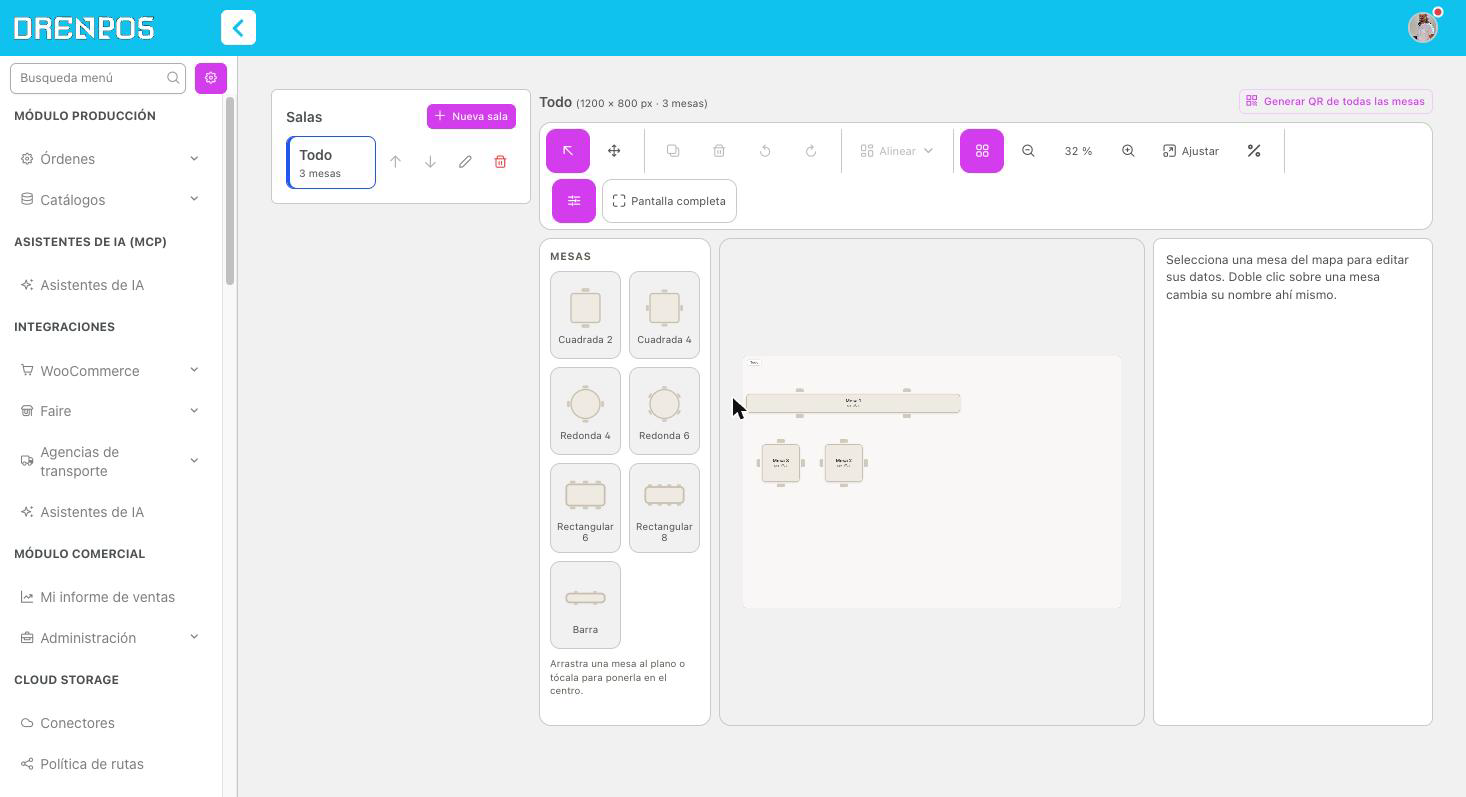
Editor de Salas y mesas con la sala Todo y tres mesas.
Capturas hechas con datos de prueba ficticios.