Cartas y QR
Para qué sirve
La pantalla Cartas y QR de la configuración del Módulo TPV sirve para crear los códigos QR que se ponen en las mesas o en el local, imprimirlos y ver cuántas veces se escanean (por día, por hora, por dispositivo, por país y por mesa).
Tiene dos pestañas: QR y Cartas. La pestaña Cartas todavía no está disponible: muestra "Próximamente". Hoy, quien escanea un QR activo ve la página Carta digital de su mesa con el aviso "La carta digital estará disponible muy pronto". Cuando haya cartas, los QR ya impresos apuntarán a ellas sin reimprimir nada.
Cómo llegar
Menú lateral: Módulo TPV > Configuración > Cartas y QR.
Antes de empezar
- Para verla necesitas Ver la configuración del TPV. Para crear, cambiar o borrar QR, Cambiar la configuración del TPV (sección TPV, grupo Configuración del TPV). Ver Permisos.
- Para hacer QR de mesas, dibuja antes las salas y mesas en Salas y mesas.
Descripción de la pantalla
Indicadores (arriba)
| Indicador | Qué es |
|---|---|
| Escaneos | Escaneos "en el periodo". |
| Visitantes únicos | Personas distintas, "sin repetir por día". |
| QR activos | QR activos "de N creados". |
| Mesa más escaneada | Mesa con más escaneos en el periodo, o Sin datos. |
Periodo y botones
| Elemento | Qué es |
|---|---|
| Periodo | 7 d, 30 d, 90 d o Personalizado (con un calendario "Elige el rango"). |
| Nuevo QR | Crea un QR para el local o para una mesa. |
| Generar QR de una sala | Crea un QR para cada mesa activa de una sala que aún no tenga uno. |
Lista de QR
| Elemento | Qué es |
|---|---|
| Buscador | "Buscar por nombre, mesa o código". |
| Filtro de ámbito | Todos los ámbitos, Local o Mesa. |
| Filtro de estado | Todos los estados, Activos o Inactivos. |
| Columnas | Nombre, Ámbito (Local o Mesa), Mesa (nombre y código, o "Todo el local"), Hoy, Total, Estado y Acciones. |
| Estado | Interruptor Activo / Inactivo. |
| Ver/Imprimir | Abre la hoja del QR. |
| Lápiz (Editar QR) / papelera (Eliminar QR) | Cambia o borra el QR. |
| "Todavía no hay QR" | "Crea uno para el local o genera los de una sala entera." |
Al pulsar una fila, las estadísticas de abajo se filtran a ese QR ("Solo el QR "…""). Todos quita el filtro.
Estadísticas de escaneos
Gráficos Escaneos por día, Escaneos por hora, Escaneos por día de la semana, Dispositivo, Países (los cinco primeros) y Mesas (las diez más escaneadas). Sin datos: "Sin escaneos en este periodo. Amplía el rango de fechas o comprueba que el QR esté activo y colocado en la mesa."
Diálogo Nuevo QR / Editar QR
| Campo | Qué es | Obligatorio |
|---|---|---|
| Nombre | Por ejemplo "Mesa 4 o Carta del local". | Sí |
| Mesa | Mesa del plano (sala · mesa (código)). Vacío: "Todo el local (sin mesa)". "Sin mesa el QR sirve la carta de todo el local." | No |
| Carta servida | Desactivado: "Las cartas llegan en el siguiente paso". | — |
Botones Cancelar y Guardar.
Hoja del QR (Ver/Imprimir)
Ventana QR de … con la hoja que se imprime: nombre del local, mesa y código (o nombre del QR), el código QR y "Escanea el código para ver la carta". Debajo:
- URL de la carta con Copiar. "Esta URL no cambia aunque cambies la carta servida: el papel impreso sigue valiendo."
- Descargar PNG, Descargar SVG, Imprimir y Cerrar.
Acciones disponibles
| Acción | Qué hace |
|---|---|
| Nuevo QR | Crea un QR. Sale "QR creado". |
| Generar QR de una sala | Pide la Sala y pulsa Generar. Sale "N QR creados" o "Todas las mesas ya tenían QR". |
| Interruptor Estado | Al desactivar pide confirmar (Desactivar QR): "Si desactivas "…" quien lo escanee no verá la carta. El papel impreso sigue valiendo cuando lo vuelvas a activar." |
| Eliminar QR | Pide confirmar: "¿Eliminar "…"? Se borran también sus estadísticas de escaneos y el papel impreso deja de funcionar." Sale "QR eliminado". |
| Ver/Imprimir | Abre la hoja para imprimir o descargar. |
Paso a paso
Configuraciones que afectan a esta pantalla
| Configuración | Dónde | Qué cambia aquí |
|---|---|---|
| Salas, mesas y códigos | Salas y mesas | Mesas que se pueden elegir y el código que sale en la hoja. |
| Producto en carta digital | Ficha del artículo, pestaña TPV. Ver Ficha de artículo > otras pestañas | Datos del plato para la carta (alérgenos, descripción, visible). |
Relación con otros módulos
- Salas y mesas también crea QR (QR de esta mesa y Generar QR de todas las mesas) y abre la misma hoja de impresión.
Errores y mensajes frecuentes
| Mensaje | Por qué aparece | Qué hacer |
|---|---|---|
| "No se ha podido crear el QR" / "No se han podido crear los QR" / "No se ha podido guardar el QR" / "No se ha podido borrar el QR" | El servidor no aceptó el cambio. El detalle dice el motivo. | Repite en unos segundos. |
| "No se ha podido cargar el código" | En la hoja, la imagen del QR no se cargó. | Cierra y vuelve a abrir Ver/Imprimir. |
| "Este QR ya no está activo" | Lo ve quien escanea un QR desactivado. | Activa el QR. |
Preguntas frecuentes
Si desactivo un QR, ¿tengo que volver a imprimirlo? No. Al activarlo otra vez, el mismo papel vuelve a funcionar. Si lo eliminas, sí: el papel deja de funcionar.
¿Puedo volver a generar los QR de una sala si añado mesas? Sí. Solo se crean los de las mesas que aún no tienen QR.
¿Por qué no puedo elegir carta? Las cartas aún no están disponibles. El QR ya funciona y se podrá elegir la carta sin reimprimir.
Capturas
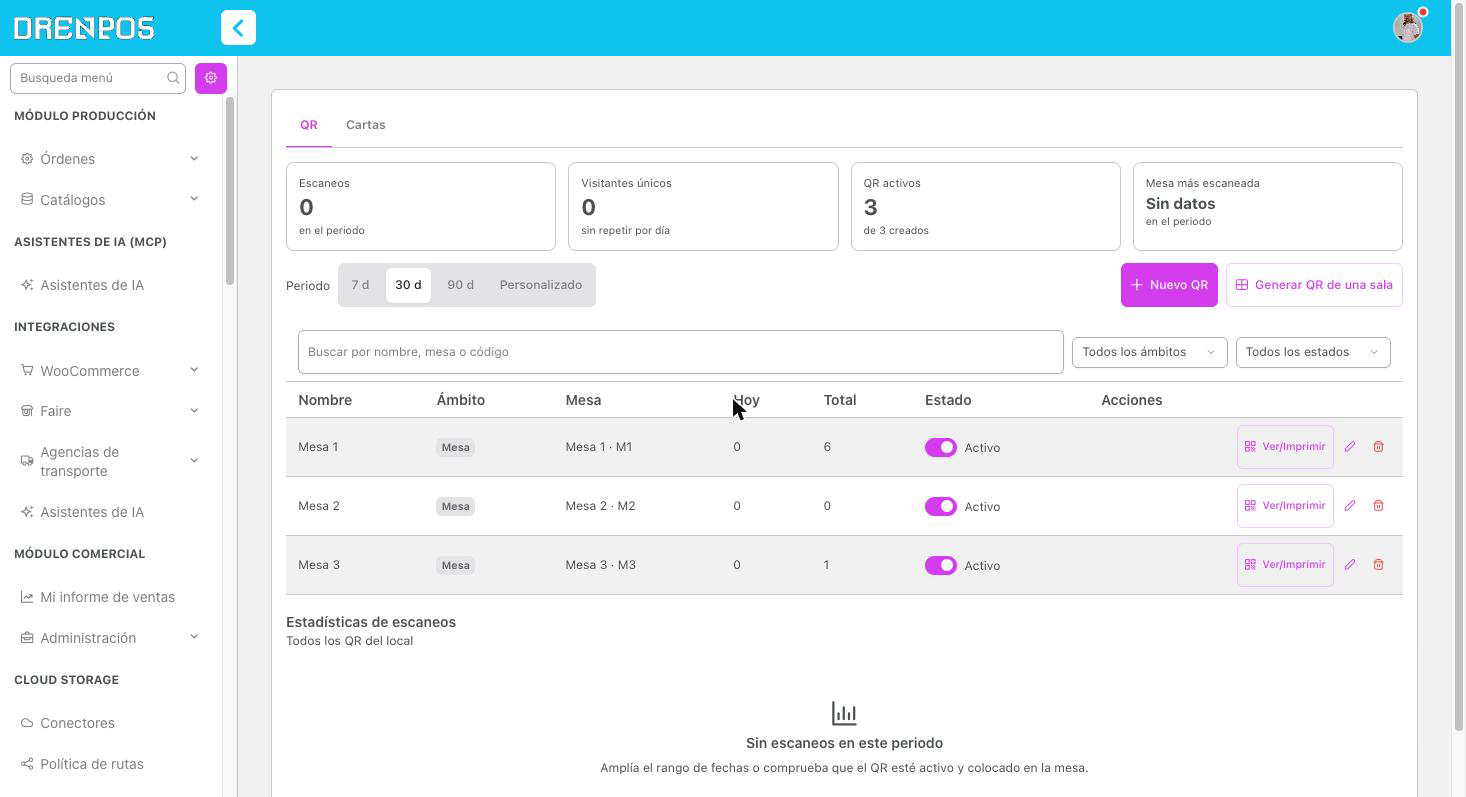
Pestaña QR de Cartas y QR con tres QR de mesa.
Capturas hechas con datos de prueba ficticios.