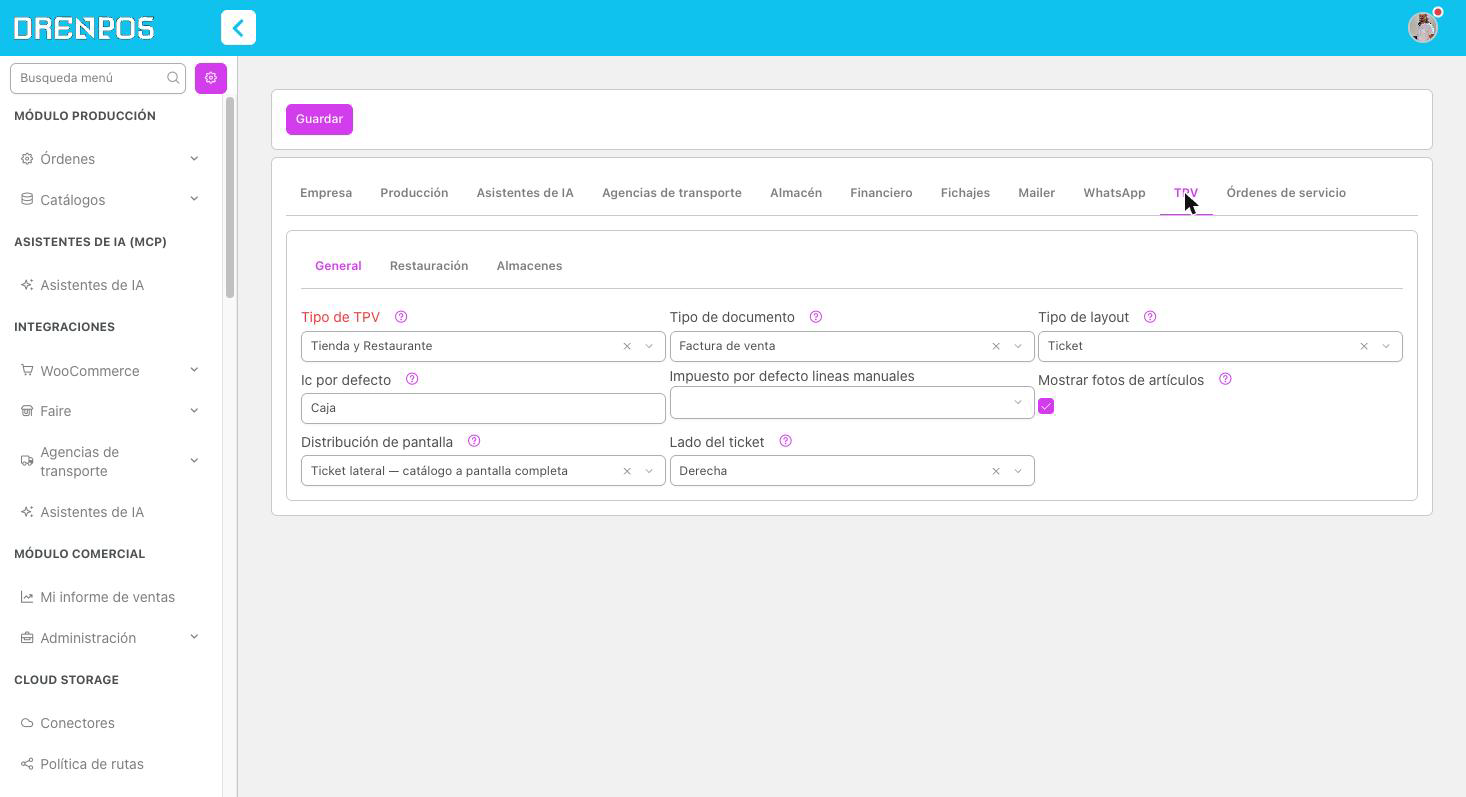
Configuraciones sistema > TPV
Para qué sirve
La pestaña TPV de Configuraciones sistema reúne los ajustes generales del Módulo TPV para toda la empresa: qué documento crea el TPV al cobrar, con qué formato se imprime, qué cliente lleva cada ticket, cómo se ve la pantalla de venta y cómo se comportan las líneas al repetir o borrar un producto.
En esta página se explica qué hace realmente cada ajuste (comprobado en el sistema), su valor de fábrica y a qué pantallas afecta.
Cómo llegar
Pulsa tu avatar arriba a la derecha y, en el bloque Sistema, entra en Configuraciones sistema. Ver Menú de usuario y Configuraciones sistema. Después abre la pestaña TPV.
La pestaña se titula Configuración del módulo de TPV y tiene tres subpestañas: General, Restauración y Almacenes.
Antes de empezar
- Necesitas permiso para ver y cambiar la configuración del sistema.
- La empresa tiene que tener contratado el Módulo TPV.
- Los cambios afectan a todos los usuarios.
Descripción de la pantalla
Se guarda con el botón Guardar de arriba, común a todas las pestañas de Configuraciones sistema.
Subpestaña General
| Campo | Qué cambia en el sistema | Valor de fábrica | Pantallas afectadas |
|---|---|---|---|
| Tipo de TPV (obligatorio) | Tienda, Restaurante o Tienda y Restaurante. Solo se usa al abrir la dirección /home/tpv/tpv-panel, que no tiene entrada en el menú: abre el panel de ese tipo o, con Tienda y Restaurante, pregunta cuál abrir. Las entradas TPV Tienda y TPV Restaurante del menú abren siempre su panel. | Sin valor | — |
| Tipo de documento | Documento que se crea al cobrar: Oferta de venta, Pedido de venta, Albarán de venta, Factura de venta (y los de compra). Cada cuenta y cada mesa nuevas se crean con este tipo. | Sin valor | TPV Tienda, TPV Restaurante, Cierre de caja |
| Tipo de layout | Formato de impresión que se propone en Formato de impresion al cobrar y el que usa el Histórico de TPV al reimprimir. Los formatos se crean en Formatos de impresión. | Sin valor | TPV Tienda, TPV Restaurante |
| Ic por defecto | Cliente que lleva cada cuenta nueva (Tienda) y cada mesa nueva (Restaurante). Se puede cambiar en cada cobro. | Sin valor | TPV Tienda, TPV Restaurante |
| Impuesto por defecto lineas manuales | Impuestos de las líneas que se añaden a mano con + en el ticket. | Ninguno | TPV Tienda, TPV Restaurante |
| Mostrar fotos de artículos | Muestra la foto principal de artículos y grupos en los botones del catálogo (también en las variantes). Desactivado: botones solo con texto. | Activado | TPV Tienda, TPV Restaurante |
| Distribución de pantalla | Clásico — cesta arriba y catálogo abajo, Ticket lateral — catálogo a pantalla completa o Mostrador — catálogo completo y ticket deslizante. | Clásico | TPV Tienda, TPV Restaurante (en escritorio) |
| Lado del ticket | Izquierda o Derecha. En Ticket lateral, a qué lado queda el ticket; en Mostrador, de qué lado sale el panel deslizante. | Izquierda | TPV Tienda, TPV Restaurante |
Importante sobre Tipo de documento: el Cierre de caja solo recoge albaranes y facturas de venta creados por el TPV. Con otro tipo de documento, las ventas del TPV no salen en el cierre.
Subpestaña Restauración
Se aplica al TPV Restaurante.
| Campo | Qué cambia en el sistema | Valor de fábrica |
|---|---|---|
| Nueva línea siempre | Activado: cada vez que tocas un producto se añade una línea nueva, aunque ya esté en la mesa. Desactivado: si ya está, suma 1 a esa línea. | Desactivado |
| Eliminar de uno en uno siempre | Activado: la papelera de una línea resta 1 unidad en vez de borrar la línea entera. | Desactivado |
Subpestaña Almacenes
Los mismos dos campos, Nueva línea siempre y Eliminar de uno en uno siempre, para el TPV Tienda.
Acciones disponibles
| Acción | Qué hace |
|---|---|
| Guardar | Guarda la configuración de todas las pestañas. |
Paso a paso
Cómo preparar el TPV para empezar a vender
- Abre Configuraciones sistema > TPV, subpestaña General.
- Elige el Tipo de documento (por ejemplo, Factura de venta o Albarán de venta).
- Elige el Tipo de layout (formato del ticket).
- Elige el Ic por defecto (por ejemplo, un cliente "Clientes varios").
- Si vas a añadir líneas a mano, elige el Impuesto por defecto lineas manuales.
- Elige la Distribución de pantalla y, si es Ticket lateral o Mostrador, el Lado del ticket.
- Pulsa Guardar.
Ver también Primeros pasos con el TPV.
Configuraciones que afectan a esta pantalla
No aplica.
Relación con otros módulos
- Módulo Financiero: el documento creado al cobrar, su serie y su periodo. Ver Numeración de documentos.
- Formatos de impresión: Formatos de impresión.
Errores y mensajes frecuentes
No aplica.
Preguntas frecuentes
¿Qué tipo de documento elijo? Lo que necesites para tu negocio. Ten en cuenta que el cierre de caja solo cuenta albaranes y facturas de venta.
Capturas