TPV Tienda
Para qué sirve
La pantalla TPV Tienda del Módulo TPV es la caja de una tienda. Sirve para añadir artículos a un ticket tocando su botón, buscándolos o escaneando su código de barras, y cobrarlos con uno de los métodos de pago del TPV. Al cobrar se crea el documento de venta (por ejemplo, un albarán o una factura simplificada, según la configuración) y se imprime.
Puedes tener varias cuentas abiertas a la vez (Cuenta 1, Cuenta 2…), por ejemplo para atender a otro cliente mientras el primero busca la cartera.
Cómo llegar
Menú lateral: Módulo TPV > Operativa > TPV Tienda.
La pantalla se abre en una ventana nueva del navegador, a pantalla completa y sin menú lateral. Si el navegador bloquea las ventanas emergentes, permítelas para Drenpos.
Antes de empezar
- Necesitas el permiso Abrir el TPV de tienda (sección TPV, grupo Venta en mostrador). Ver Permisos.
- Revisa la pestaña TPV de Configuraciones sistema: tipo de documento, formato de impresión, cliente por defecto y distribución de la pantalla. Ver Configuración del sistema - TPV.
- Elige qué grupos de artículos salen en el catálogo en Grupos de artículos (TPV).
- Elige con qué métodos de pago se cobra en Métodos de pago (TPV).
- Tiene que haber una serie de documentos y un periodo contable abierto para el tipo de documento del TPV. Ver Numeración de documentos y Periodos contables.
Descripción de la pantalla
La colocación de los bloques depende de Distribución de pantalla en la configuración del TPV:
| Distribución | Cómo se ve |
|---|---|
| Clásico — cesta arriba y catálogo abajo (de fábrica) | Arriba el ticket y el teclado numérico; abajo el catálogo con los grupos. |
| Ticket lateral — catálogo a pantalla completa | El ticket a un lado (izquierda o derecha, según Lado del ticket) y el catálogo ocupando el resto. Los grupos salen como botones y, al tocar uno, se entra en él. El teclado numérico se abre con el botón de la calculadora. |
| Mostrador — catálogo completo y ticket deslizante | Catálogo a pantalla completa y una barra abajo con el número de líneas, el total, Ver ticket y Confirmar. El ticket sale en un panel deslizante. |
Catálogo
| Elemento | Qué es |
|---|---|
| Buscar producto global | Buscador de artículos por nombre o código. Al elegir uno se añade al ticket. |
| Filtrar grupos / Filtrar productos | Filtra los botones que se ven. |
| Botones de grupo | Los grupos configurados en Grupos de artículos del TPV, con su foto si la tienen. Al tocar uno se ven sus productos. |
| Botones de producto | Un botón por artículo del grupo. Al tocarlo se añade al ticket. |
| Grupos (botón de volver) | En las distribuciones con grupos como botones, vuelve a la lista de grupos. |
| "Selecciona un grupo para ver sus productos" | Sale cuando aún no has elegido grupo. |
Si tocas un modelo con variantes (tallas, colores…), entras en él y ves una variante por botón. Ver Variantes de un modelo en el TPV.
Ticket
| Elemento | Qué es |
|---|---|
| Botón de la lista (arriba a la izquierda) | Abre el Histórico de TPV. |
| Tarjeta regalo | Abre el diálogo para vender o cobrar con una tarjeta regalo. |
| Nueva cuenta | Abre otra cuenta vacía en una pestaña nueva. |
| Pestañas Cuenta 1, Cuenta 2… | Cada cuenta es un ticket distinto. Con más de una, la x roja (Eliminar cuenta) la quita. |
| + | Añade una línea vacía para escribir un concepto a mano. Lleva el impuesto de Impuesto por defecto lineas manuales. |
| Lector (botón verde) | Escanear con lector o cámara. Queda escuchando para leer códigos seguidos. |
| Buscar linea | Filtra las líneas del ticket. |
| Tabla de líneas | Columnas Nombre, Cantidad, Precio, PVP, Total e Impuestos. La papelera (Eliminar) borra la línea; una línea borrada sale en rojo y se recupera con Restaurar linea. El icono de la caja junto a la cantidad abre la elección de almacén (y de lote o serie) de esa línea. |
| Nota | En la línea seleccionada, añade una Nota interna ("Solo la ve el equipo (panel y cocina). No aparece en tickets ni comprobantes."). Con nota, la línea muestra la nota en naranja. |
| Aviso de promociones | "El cliente está ahorrando … € con promociones" cuando se aplica alguna promoción. |
| Total (en verde) | Total del ticket. |
| Confirmar | Abre Confirmar acción para cobrar. Desactivado con total 0. |
Teclado numérico
Teclas 0 a 9, ,, +, -, C (borrar) y tres teclas de acción para la línea seleccionada: Cant. (cantidad), Prec. (precio) y PVP. (precio con impuestos). Escribe el número y pulsa la tecla de acción. Si pulsas la tecla de acción sin escribir nada, ves el valor actual. Admite sumas y restas (por ejemplo 2+3).
Diálogo Confirmar acción
| Elemento | Qué es |
|---|---|
| Código Cliente/Proveedor | Cliente del ticket. Sale el Ic por defecto de la configuración. Se puede cambiar o crear uno nuevo con +. |
| Nombre / Nif | Nombre y NIF que salen en el documento. |
| Asignar impuestos de IC | Aplica a las líneas los impuestos propios del cliente (sale si el cliente tiene impuestos activos). |
| Serie / Número documento | Serie de numeración y número que tendrá el documento. |
| Fecha de contabilidad, Fecha de creación, Fecha de validez | Fechas del documento. |
| Formato de impresion | Formato con el que se imprime (de ticket o de documento). Sale el Tipo de layout de la configuración. |
| Pestaña Financiero | Tipo de factura:, Factura simplificada:, Modo de pago, Cuenta bancaria y un botón grande por cada método de pago del TPV. |
| Pestaña Direcciones | Direcciones del documento. |
Al pulsar un botón de método de pago se cobra. Si ese método tiene marcado Asistente, antes se abre Asistente de cambio: Cobro (importe), Entregado (teclado) y Cambio (lo que hay que devolver), con Confirmar y Cancelar.
Diálogo Tarjeta regalo
Dos modos:
- Vender tarjeta: Código (escanea la tarjeta física o déjalo vacío) (si lo dejas vacío, "Se genera automáticamente"), Importe (botones 10 €, 20 €, 50 € o un importe) y Enviar por correo (opcional). Botón Añadir al ticket. "El código también sale impreso en el ticket. La tarjeta se activa al cobrar."
- Cobrar con tarjeta: "Escanea la tarjeta del cliente" (o "…o teclea el código" y la lupa). Sale Saldo: … € y el botón Usar … €. La tarjeta se canjea una única vez: se aplica hasta el total del ticket y, si sobra saldo, el resto sale en una tarjeta nueva impresa en el ticket. Escanear otra vuelve a empezar.
Histórico de TPV
Panel lateral con filtros Fecha desde, Fecha hasta, Total desde, Total hasta, Número de documento y Cliente/Proveedor, y los botones Limpiar y Buscar. "Para evitar sobrecarga del sistema, se muestran máximo 100 documentos por consulta." La tabla muestra Documento, Cliente/Proveedor, Total y F.Creación, con el botón Imprimir (y su desplegable para elegir otro formato).
Acciones disponibles
| Acción | Qué hace |
|---|---|
| Tocar un producto / elegirlo en Buscar producto global / escanearlo | Lo añade al ticket. Si ya está en el ticket, suma 1 a esa línea (salvo que Nueva línea siempre esté activado). |
| Papelera de una línea | Borra la línea. Con Eliminar de uno en uno siempre activado, resta 1 en vez de borrarla. |
| Cant. / Prec. / PVP. | Cambia la cantidad, el precio o el PVP de la línea seleccionada. |
| Nueva cuenta / Eliminar cuenta | Abre o quita una cuenta. Las cuentas solo viven en esa ventana. |
| Tarjeta regalo | Vende o canjea una tarjeta regalo en el ticket. |
| Confirmar y un método de pago | Crea el documento, lo imprime y cierra la cuenta. Si era la única, se abre otra vacía. |
| Histórico > Imprimir | Vuelve a imprimir un documento del TPV. |
Paso a paso
- Cómo cobrar una venta en el TPV
- Cómo vender y canjear una tarjeta regalo
- Cómo vendo una variante en el TPV
- Cómo reimprimir un ticket
Configuraciones que afectan a esta pantalla
| Configuración | Dónde | Qué cambia aquí |
|---|---|---|
| Tipo de documento | Configuración del sistema - TPV, subpestaña General | Qué documento se crea al cobrar. |
| Tipo de layout | Igual | Formato de impresión que se propone en Formato de impresion. |
| Ic por defecto | Igual | Cliente que lleva cada cuenta nueva. |
| Impuesto por defecto lineas manuales | Igual | Impuesto de las líneas añadidas con +. |
| Mostrar fotos de artículos | Igual | Fotos en los botones de grupos y productos. |
| Distribución de pantalla / Lado del ticket | Igual | Colocación de ticket, catálogo y teclado. |
| Nueva línea siempre / Eliminar de uno en uno siempre | Igual, subpestaña Almacenes | Si repetir un producto crea otra línea y si la papelera resta de uno en uno. |
| Grupos del catálogo | Grupos de artículos (TPV) | Qué grupos salen. |
| Métodos de pago y asistente | Métodos de pago (TPV) | Botones de cobro y si se abre Asistente de cambio. |
| Usar combinaciones para este producto | Ficha del artículo, pestaña TPV. Ver Ficha de artículo > otras pestañas | El artículo se vende como combinado: el TPV pide sus pasos (banner COMBINADO, Omitir paso, Finalizar, Cancelar). |
Relación con otros módulos
- Cada cobro crea un documento de venta del Módulo Financiero con origen TPV (por ejemplo, un albarán de venta o una factura de venta).
- En los artículos con stock, el almacén (y el lote o la serie) de cada línea se elige con el icono de la caja de la línea.
- Los documentos del día salen en Cierre de caja.
- Las promociones se crean en Promociones.
Errores y mensajes frecuentes
| Mensaje | Por qué aparece | Qué hacer |
|---|---|---|
| Error: "El documento no es válido, completa los campos requeridos" | Falta algún dato obligatorio del documento. | Revisa los campos en rojo de Confirmar acción. |
| Error: "El método de pago requiere una cuenta bancaria" | El método elegido necesita cuenta bancaria. | Elige la Cuenta bancaria. |
| "No hay series de documentos configuradas, no podrás insertar documentos" | No hay serie para el tipo de documento del TPV. | Crea una serie en Numeración de documentos. |
| "No hay correlativos disponibles para la serie seleccionada, por favor seleccione o cree una nueva serie" | La serie no tiene números libres. | Elige o crea otra serie. |
| "No hay periodos contables disponibles para las fechas seleccionadas, por favor seleccione o cree un nuevo periodo" | No hay periodo abierto para la fecha. | Abre un periodo en Periodos contables. |
| "No se puede añadir un combinado dentro de otro combinado" | Dentro de un combinado has elegido otro combinado. | Elige un producto normal o termina el combinado. |
| "Esta tarjeta ya se usó por completo" / "Esta tarjeta está caducada" / "Esta tarjeta está anulada" / "Esta tarjeta no tiene saldo" | La tarjeta regalo no se puede canjear. | Cobra con otro método. |
| "No existe ninguna tarjeta con ese código" | El código no corresponde a ninguna tarjeta. | Revisa el código. |
| "Esta tarjeta ya está aplicada en este ticket" | Ya has añadido el canje de esa tarjeta. | No hace falta volver a leerla. |
| Tarjeta regalo: "NO se pudo activar la tarjeta …: revísala en administración" | El cobro se hizo pero la tarjeta no se activó. | Avisa al administrador. |
Preguntas frecuentes
¿Qué pasa con las cuentas abiertas si cierro la ventana? Las cuentas del TPV Tienda solo viven en esa ventana. Si la cierras sin cobrar, se pierden. Mientras haya líneas, Drenpos no recarga la pantalla para actualizarse.
¿Por qué no sale un grupo en el catálogo? Porque no está en Grupos de artículos (TPV). Añádelo allí.
¿La nota interna sale en el ticket? No. Solo la ve el equipo en el panel y en las pantallas de cocina.
¿Cómo devuelvo cambio al cliente? Marca Asistente en el método de pago (por ejemplo, Efectivo). Al cobrar con él se abre Asistente de cambio y te dice el Cambio.
Capturas
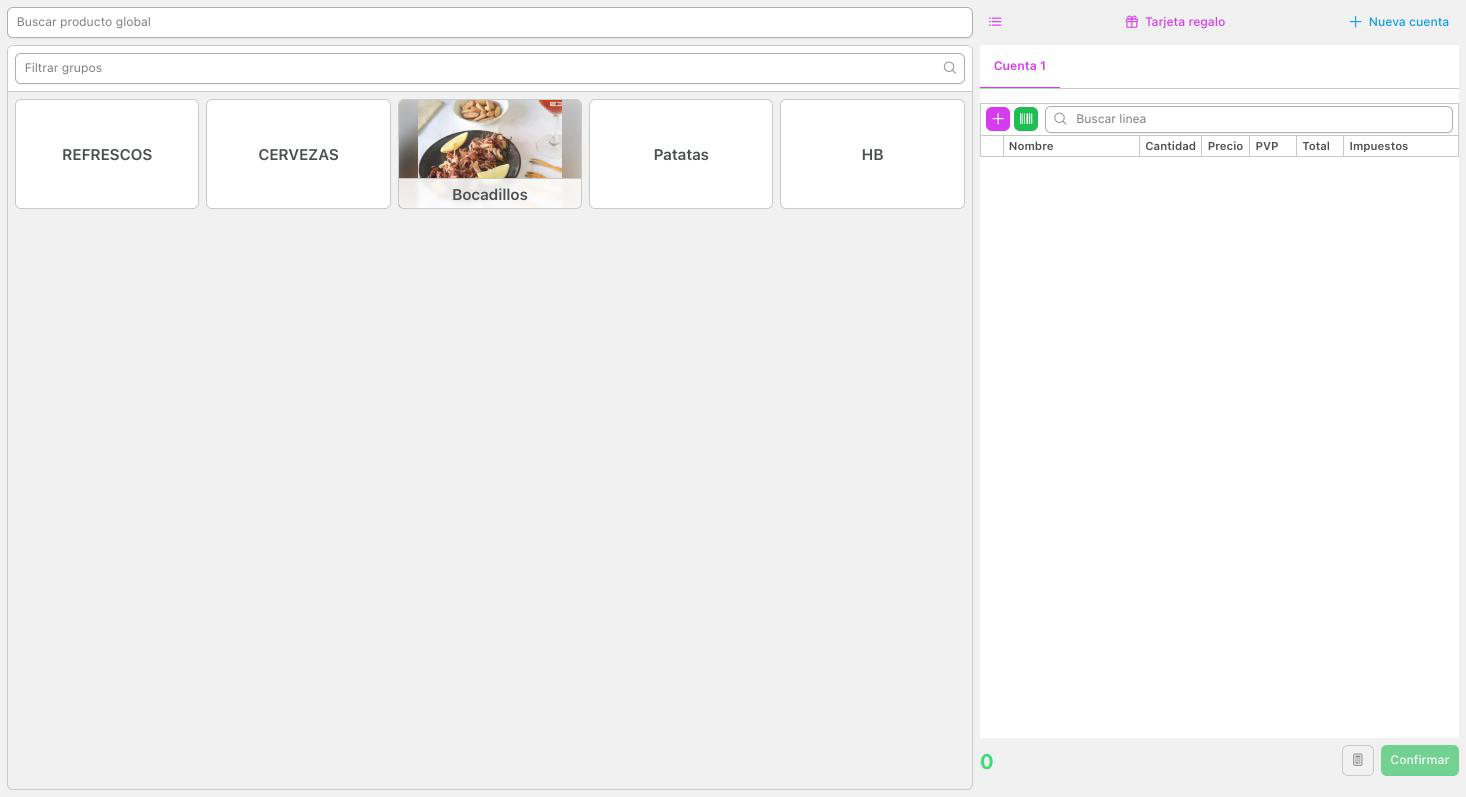
TPV Tienda con la distribución Ticket lateral: catálogo a la izquierda y la Cuenta 1 vacía a la derecha.
Capturas hechas con datos de prueba ficticios.