Envío de documentos
Para qué sirve
La pantalla Envío de documentos del Módulo Informes busca los documentos de un tipo en un periodo (por ejemplo, las facturas de venta del mes) y te deja:
- verlos en una tabla con sus totales,
- exportar la lista a Excel,
- descargarlos todos en un paquete,
- mandar ese paquete por correo,
- sacar un informe por días en PDF.
Úsala, por ejemplo, para mandar a la gestoría las facturas del mes o para descargar todos los albaranes de un cliente.
Cómo llegar
Menú lateral: Módulo Informes > Envío de documentos.
Antes de empezar
- Necesitas el permiso Enviar mensajes (sección Mensajería, grupo Correo y WhatsApp) y Acceder a los informes financieros (sección Informes financieros). Ver Permisos.
- Para que el correo llegue, la empresa tiene que tener configurado el envío de correo. Ver Configuraciones sistema > Mailer.
- Para elegir destinatarios de la lista, el cliente tiene que tener correo o personas de contacto con correo en su ficha. Ver Ficha de cliente o proveedor.
Descripción de la pantalla
Filtros
| Elemento | Qué es | Obligatorio | Valores / ejemplo |
|---|---|---|---|
| Formato fechas | Días o Meses. Borra las fechas al cambiarlo | No | Días |
| Fechas | Rango de fechas | Sí | 01/10/2026 - 31/10/2026 |
| Contabilidad, Creación, Validez, Origen | Qué fechas del documento se comparan con el rango (ver abajo). Marcadas por defecto | No | — |
| Estado | Estado del documento. Vacío = todos | No | Activo, Cerrado… |
| Tipo de documento | Un solo tipo de documento ("Selecciona documento/s") | Sí | Facturas de venta |
| Serie | Serie de numeración del tipo elegido ("Todas las series"). Gris hasta elegir el tipo | No | — |
| Cliente | Un cliente o proveedor. Vacío = todos | No | — |
Casillas de fecha: un documento entra si cualquiera de las fechas marcadas cae dentro del rango.
| Casilla | Fecha del documento |
|---|---|
| Contabilidad | Fecha del documento. |
| Creación | Fecha de creación. |
| Validez | Fecha de validez o vencimiento. |
| Origen | Fecha del documento original. No sale con entradas y salidas de stock, cobros ni pagos. Se desmarca sola al cambiar de Tipo de documento. |
Consejo: para "las facturas del mes" deja marcada solo Contabilidad. Si dejas todas, también entran facturas de otros meses cuya fecha de vencimiento cae en el mes.
Resultado
Tras Filtrar salen:
- El aviso "Maximo por descarga de 1000 documentos".
- Descargar paquete de n documentos y Envíar paquete de n documentos.
- Recuadros de totales: Documentos (n) (con "n válidos", cancelados y anulaciones), Total base, Total operaciones, Total retenciones y Total impuestos. En cobros y pagos: Documentos (n) y Total operaciones.
- La tabla de documentos con Exportar y Reporte por días arriba. Columnas: Interlocutor, Documento, Estado, Total, Total impuestos, Método de pago, Fecha documento, Fecha creacion y Fecha validez (en cobros y pagos, sin impuestos ni método de pago). La flecha abre el documento.
Diálogo Enviar Mensaje
Se abre con Envíar paquete de n documentos.
| Elemento | Qué es |
|---|---|
| Añade personas de contacto | Correos de destino. Puedes escribirlos separados por comas o añadirlos desde la tabla de abajo. |
| Añade un mensaje (opcional) | Texto que va en el correo. |
| Añade anexos (opcional) | Archivos extra. Seleccionar para elegirlos o arrastrarlos ("Selecciona o arraste archivos para anexarlos"), Eliminar todo para quitarlos. Máximo 5 MB por archivo. |
| Selecciona las personas de contacto | Solo si filtraste por Cliente: el correo de la empresa (Compañia) y el de sus contactos. + (o doble clic) añade el correo a los destinatarios. |
| Enviar / Cancelar | Manda el correo o cierra el diálogo. |
Se manda un solo correo, con asunto "Paquete de documentos", el paquete adjunto y tus anexos.
Acciones disponibles
| Acción | Qué hace |
|---|---|
| Filtrar | Busca los documentos. Se activa con las Fechas y el Tipo de documento. |
| Descargar paquete de n documentos | Muestra "Generando paquete" y descarga los documentos en un archivo comprimido (nombre_del_fichero.zip). Al terminar: "Paquete generado con éxito". |
| Envíar paquete de n documentos | Abre Enviar Mensaje. Al enviar: "Paquete enviado con éxito". |
| Exportar | Descarga un Excel "Reporte documentos fecha inicial - fecha final" con los documentos de la tabla. |
| Reporte por días | Muestra "Generando reporte por días" y descarga reporte_por_dias.pdf. |
El Excel de facturas, albaranes y pedidos trae: Cliente/Proveedor, Documento, Tipo de documento, Estado, Total, Total base, Total impuestos, Total retenido, Total gastos, Total impuestos gastos, Total retenciones gastos, Método de pago/cobro, Fecha de documento, Fecha de creación, Fecha de vencimiento, Es cancelación, Documento original, Fecha documento original y Notas documento original. El de cobros y pagos, solo los datos básicos y las fechas.
Paso a paso
Configuraciones que afectan a esta pantalla
| Configuración | Dónde | Qué cambia aquí |
|---|---|---|
| Envío de correo de la empresa | Configuraciones sistema > Mailer | Necesario para que salga el correo. |
| Nombre de la empresa, Email de la empresa, Teléfono de la empresa | Configuraciones sistema > Empresa | Salen en el correo como remitente. |
| Series de numeración | Numeración de documentos | Opciones de Serie. |
Relación con otros módulos
- Usa los documentos del Módulo Financiero y del Módulo Inventario (entradas y salidas de stock).
- Para mandar la documentación a la gestoría con su propio circuito, ver Gestoría.
- Para enviar un solo documento, hazlo desde el propio documento: ver Documentos de venta y compra.
Errores y mensajes frecuentes
| Mensaje | Por qué aparece | Qué hacer |
|---|---|---|
| Filtrar no se puede pulsar | Faltan las Fechas o el Tipo de documento. | Rellénalos. |
| Error: "Error al generar el paquete" | Fallo al generar la descarga o el reporte por días. | Vuelve a intentarlo. Si son muchos documentos, acota el filtro. |
| Error: "Error al enviar el paquete" | Fallo al preparar el envío. | Vuelve a intentarlo. |
| Pulsas Enviar y no pasa nada | No has puesto ningún destinatario: el diálogo se cierra sin enviar. | Añade al menos un correo en Añade personas de contacto. |
Preguntas frecuentes
¿Cuántos documentos puedo descargar o enviar de una vez? Hasta 1000 por paquete. Si hay más, divide el periodo.
¿Puedo elegir varios tipos de documento? No. Uno cada vez: por ejemplo, primero facturas y luego rectificativas.
¿Por qué no me salen contactos en el diálogo? Solo salen si filtraste por un Cliente con correo o contactos. Si no, escribe tú los correos.
¿Se manda un correo por cliente? No. Se manda un único correo con el paquete a los destinatarios que pongas.
Capturas
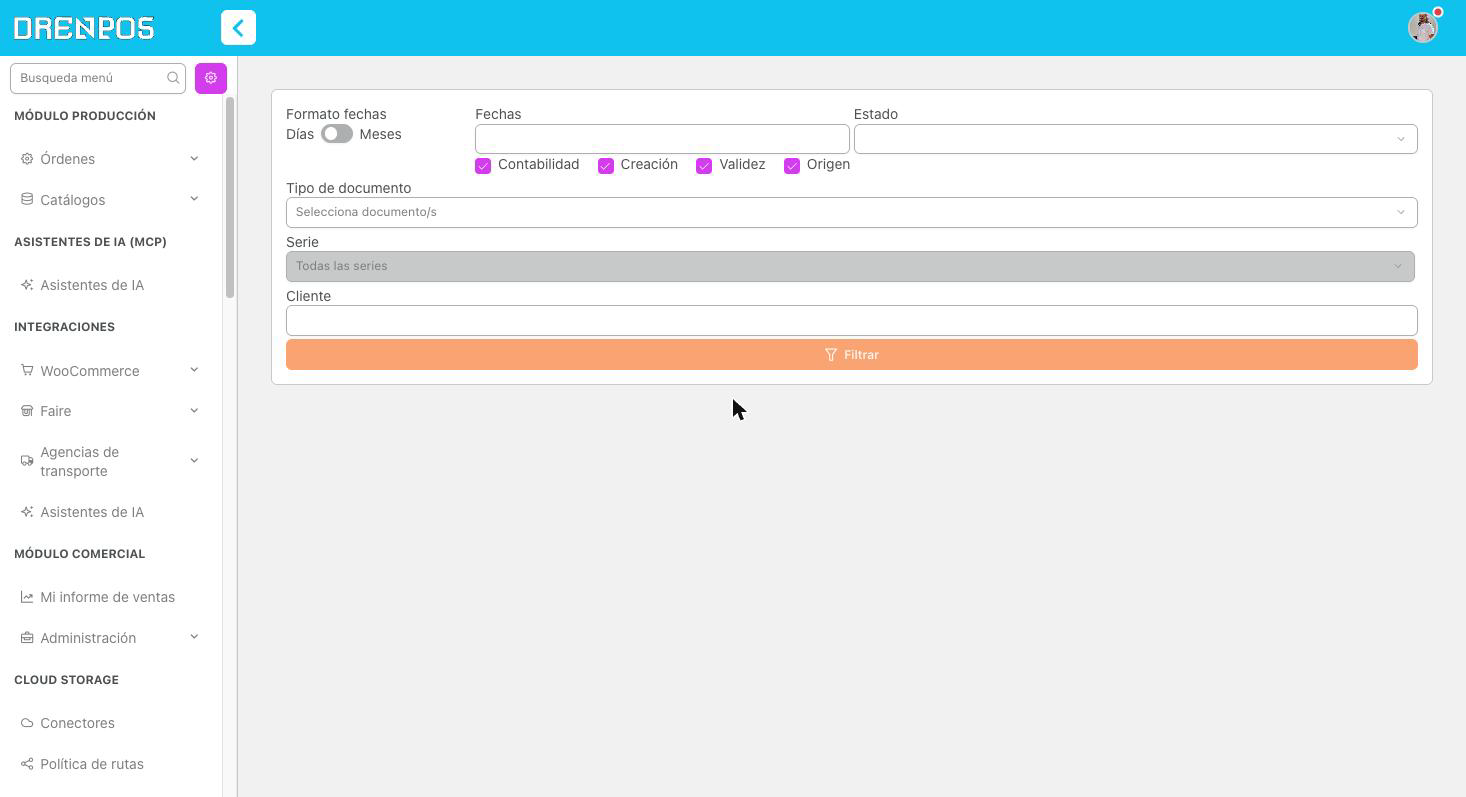
Envío de documentos antes de filtrar, con las cuatro casillas de fecha marcadas.
Capturas hechas con datos de prueba ficticios.