WooCommerce - Conexión
Para qué sirve
La pantalla Conexión de Integraciones > WooCommerce sirve para conectar Drenpos con tu tienda online WooCommerce y decidir cómo trabajan juntas. Una vez conectada:
- Drenpos manda a la tienda el precio y el stock de los artículos publicados.
- Los pedidos de la tienda entran en Drenpos como pedidos de venta.
- Al servir el pedido, la tienda lo marca como «Completado» con su número de seguimiento.
En pantalla se titula Conexión con WooCommerce.
Cómo llegar
Menú lateral: Integraciones > WooCommerce > Conexión.
Antes de empezar
- Necesitas el permiso Ver la conexión con WooCommerce para verla y Gestionar la conexión con WooCommerce para conectar, cambiar ajustes o desconectar. Ver Permisos.
- En tu WordPress, crea unas claves de la API REST: WooCommerce → Ajustes → Avanzado → API REST → Añadir clave, con permisos de Lectura/Escritura. Copia la clave del consumidor (empieza por
ck_) y la clave secreta (empieza porcs_): WooCommerce no vuelve a mostrarlas. - La tienda tiene que estar en
https://. - WooCommerce solo funciona con Drenpos en la nube, no en una instalación local.
Descripción de la pantalla
Tarjeta de estado
| Elemento | Qué es |
|---|---|
| Estado | Sin conectar o el estado de la conexión. |
| Dirección de la tienda | Enlace a la tienda. |
| "WooCommerce avisa de los pedidos al momento." | Los avisos automáticos están activos. |
| Aviso de avisos desactivados | "WooCommerce no avisa de los pedidos: los datos entran solo con el repaso periódico (cada 15 minutos). Activa los avisos para que entren al momento." Botón Activar avisos. |
| Error de la última llamada | "WooCommerce ha rechazado la última llamada: … Prueba la conexión y, si sigue fallando, cambia las claves." |
| Datos de la tienda | Versión de WooCommerce, Moneda, Precios con IVA incluido, Pedidos en tablas propias (HPOS), Plugin de seguimiento de envíos. |
| Última vez que funcionó | Fecha y hora, o "nunca". |
| Botones | Probar conexión, Reactivar avisos (si ya estaban activos), Cambiar tienda o claves y Desconectar. |
Formulario Conectar con la tienda
Sale si no hay tienda conectada (o con Cambiar tienda o claves, como Cambiar la tienda o sus claves).
| Campo | Qué es | Obligatorio |
|---|---|---|
| Dirección de la tienda | Por ejemplo https://mitienda.com. | Sí |
| Nombre de la conexión | De fábrica, "Tienda online". Máximo 100 caracteres. | Sí |
| Clave del consumidor | ck_ seguida de 40 caracteres. | Sí |
| Clave secreta | cs_ seguida de 40 caracteres. | Sí |
Botón Conectar (o Guardar y reconectar al cambiar). "Las claves se guardan cifradas y no vuelven a mostrarse en pantalla."
Ajustes de la tienda
Sale cuando hay tienda conectada. Seis pestañas y el botón Guardar ajustes. Si cambias algo sale "Tienes cambios sin guardar".
| Pestaña | Qué se decide |
|---|---|
| Catálogo | Tarifa con la que se publica el precio ("La tarifa de venta de cada artículo"), Cómo se crea el producto en la tienda (Publicado (visible en la tienda) o Borrador (lo revisas en WooCommerce antes)), Subir las fotos del artículo al crearlo, Máximo de fotos por producto, Drenpos manda la ficha (nombre, descripción, fotos, peso y medidas se actualizan en la tienda), Nombre del atributo de los formatos, Variaciones en la tienda, Crear formatos desde las variaciones de la tienda y Crear variantes desde las variaciones de la tienda. Ver Variantes en WooCommerce y Faire. |
| Stock | Enviar el stock disponible a la tienda, Almacenes cuyo stock se publica (obligatorio: "Disponible = stock físico − reservado, sumando estos almacenes."), Margen de seguridad (unidades) ("Unidades que nunca se ofrecen en la tienda."), Contar en los packs lo que se puede montar con sus componentes, Esperar antes de enviar (segundos) y Repaso completo cada (minutos). |
| Pedidos | Traer los pedidos de la tienda como pedidos de venta, Estados de pedido que entran (de fábrica Procesando y En espera; "Los cancelados, reembolsados y fallidos nunca entran: anulan en Drenpos el pedido ya importado si no se ha servido nada."), Días hacia atrás al activar, Serie del pedido de venta, Almacén del pedido, Forma de pago si la pasarela no está mapeada, Pasarela de pago → forma de pago, y Portes y recargos (Artículo de servicio de portes, Artículo de servicio de recargos). |
| Clientes | Pedidos de invitados (sin cuenta): Un cliente por email (recomendado) o Todos al mismo cliente genérico (con Cliente genérico). Claves donde la tienda guarda el NIF. |
| Impuestos | Tabla Tasa en la tienda · Clase de impuesto en la tienda · Porcentaje · Impuesto en Drenpos, con Proponer por porcentaje. "Cada tasa de impuesto de la tienda tiene que corresponder a un impuesto de venta de Drenpos para que los pedidos entren con su IVA." |
| Completado | Marcar el pedido como «Completado» en la tienda al servirlo, Avisar al cliente con el seguimiento (nota visible si no hay plugin), Minutos de espera al número de seguimiento ("Si la etiqueta de la agencia tarda, se completa sin número al acabar la espera.") y Dejar una nota interna en la tienda en los envíos parciales. |
Acciones disponibles
| Acción | Qué hace |
|---|---|
| Conectar | Guarda las claves, comprueba la tienda y registra los avisos. Sale "Tienda conectada." |
| Probar conexión | Llama a la tienda. "Conexión correcta con la tienda." o "La tienda no ha respondido bien a la prueba." También lee impuestos, pasarelas y envíos de la tienda para los ajustes. |
| Activar avisos / Reactivar avisos | Vuelve a registrar los avisos (webhooks) en la tienda. "La tienda ya avisa de los pedidos al momento." |
| Cambiar tienda o claves | Pide confirmar: "Se sustituirán la dirección y las claves guardadas y se volverán a crear los webhooks. Si las nuevas no valen, la integración dejará de funcionar hasta que lo corrijas. ¿Continuar?" |
| Desconectar | Pide confirmar (Desconectar WooCommerce): "Se borrarán las claves guardadas y los webhooks de la tienda: dejarán de entrar pedidos y de enviarse precio y stock. Los enlaces de artículos y los pedidos ya importados se conservan. ¿Desconectar?" |
| Guardar ajustes | Guarda las seis pestañas. "Ajustes guardados." |
Si sales con cambios sin guardar, Drenpos avisa: "Has cambiado los ajustes de WooCommerce y no los has guardado. ¿Sales igualmente y pierdes los cambios?" (Salir sin guardar).
Paso a paso
Configuraciones que afectan a esta pantalla
| Configuración | Dónde | Qué cambia aquí |
|---|---|---|
| Permisos de WooCommerce | Permisos, sección de integraciones | Sin Gestionar la conexión con WooCommerce los botones y ajustes salen desactivados. |
Relación con otros módulos
- Precio: la tarifa elegida en Catálogo. Ver Listas de precios.
- Stock: los almacenes elegidos en Stock. Ver Almacenes.
- Pedidos: entran como pedidos de venta.
- Completado: al cerrar el albarán de venta. El seguimiento sale del envío con agencia. Ver Envío con agencia desde el albarán.
Errores y mensajes frecuentes
| Mensaje | Por qué aparece | Qué hacer |
|---|---|---|
| "La URL de la tienda tiene que empezar por https:// (WooCommerce solo admite claves por HTTPS)" | La dirección no empieza por https://. | Corrígela. |
| "La clave del consumidor tiene que ser «ck_» seguida de 40 caracteres hexadecimales" / "La clave secreta tiene que ser «cs_» seguida de 40 caracteres hexadecimales" | Clave mal copiada. | Cópiala entera desde WooCommerce. |
| "El nombre de la conexión es obligatorio (máximo 100 caracteres)" | Falta el nombre. | Escríbelo. |
| "WooCommerce ha rechazado las claves." / "Revisa que la URL sea la de la tienda y genera unas claves nuevas con permisos de Lectura/Escritura en WooCommerce → Ajustes → Avanzado → API REST." | Las claves no valen o no tienen permiso de escritura. | Genera claves nuevas con Lectura/Escritura. |
| "WooCommerce solo está disponible en la nube: esta instalación de Drenpos es local y no puede conectarse a la tienda." | Drenpos instalado en local. | No se puede conectar. |
| "No se han podido registrar los webhooks en la tienda." | La tienda no aceptó los avisos. | Pulsa Activar avisos. Mientras, los pedidos entran cada 15 minutos. |
| "Para enviar el stock a la tienda tienes que elegir al menos un almacén. Lo tienes en la pestaña «Stock»." | Stock activado sin almacenes. | Elige un almacén. |
| "La tienda cobra portes: elige el artículo de servicio de portes en la pestaña «Pedidos» (se albarana y factura con él) o los pedidos con portes se quedarán pendientes." | Falta el artículo de portes. | Elígelo en Pedidos. |
| "Elige al menos un estado de pedido que entre en Drenpos (pestaña «Pedidos»)." | No hay estados elegidos. | Marca al menos uno. |
| "Has elegido llevar los pedidos de invitados a un cliente genérico: elige cuál en la pestaña «Clientes»." | Falta el cliente genérico. | Elígelo. |
| "No has cambiado nada: no hay ajustes que guardar." | Has pulsado Guardar ajustes sin cambios. | Nada. |
Preguntas frecuentes
¿Qué pasa si los avisos no funcionan? Los pedidos entran igual con el repaso automático cada 15 minutos. Pulsa Activar avisos para que entren al momento.
Si desconecto, ¿pierdo algo? No se pierden los enlaces de artículos ni los pedidos ya importados. Dejan de entrar pedidos y de enviarse precio y stock.
¿Por qué los pedidos entran sin IVA o quedan pendientes? Falta enlazar alguna tasa en la pestaña Impuestos. "Quedan N tasa(s) de la tienda sin enlazar. Los pedidos que las lleven quedarán pendientes hasta que las enlaces."
Capturas
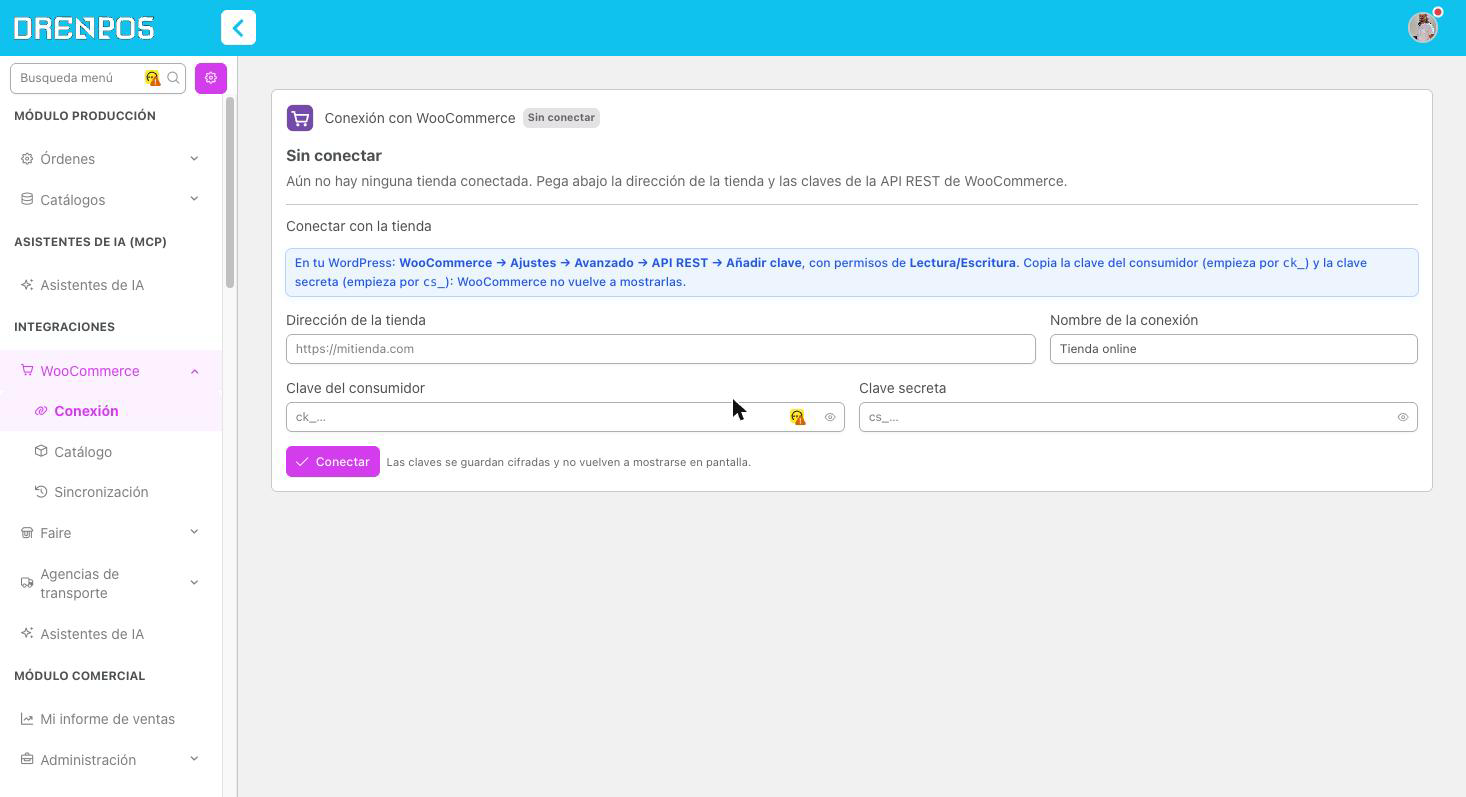
Conexión con WooCommerce antes de conectar ninguna tienda.
Capturas hechas con datos de prueba ficticios.