WooCommerce - Sincronización
Para qué sirve
La pantalla Sincronización de Integraciones > WooCommerce sirve para ver qué ha pasado entre Drenpos y la tienda y forzar los envíos sin esperar. En pantalla se titula Sincronización con WooCommerce:
"Precio y stock salen solos hacia la tienda y los pedidos entran solos (avisos y repaso de cada 15 minutos). Aquí puedes forzarlo y ver qué ha pasado."
Cómo llegar
Menú lateral: Integraciones > WooCommerce > Sincronización.
Antes de empezar
- Necesitas el permiso Ver el monitor de WooCommerce. Para lanzar o reintentar, Lanzar sincronizaciones con WooCommerce. Ver Permisos.
- Tienda conectada en WooCommerce - Conexión.
Descripción de la pantalla
Parte de arriba
| Elemento | Qué es |
|---|---|
| Enviar precio y stock ahora | Lanza ya el envío de precio y stock. |
| Buscar pedidos ahora | Busca ya pedidos nuevos en la tienda. |
| Aviso de trabajo encolado | "Trabajo encolado: ejecución N. La tabla de abajo se actualiza sola mientras corre." |
| Aviso sin avisos | "WooCommerce no está avisando de los pedidos: entran solo con el repaso automático, cada 15 minutos. Activa los avisos desde la pantalla de conexión." |
| Aviso de avisos raros | "WooCommerce ha enviado N avisos que no se han podido interpretar en las últimas 24 horas. Míralos en la bandeja de entrada." |
| Últimas ejecuciones | Pestañas Precio y stock, Pedidos y Repaso automático. Columnas Qué se importó, Estado, Creados, Actualizados, Sin cambios, Omitidos, Pendientes, Errores, Inicio y Fin. "Abre una fila con errores para ver qué falló y por qué." |
| Reenviar completado de un pedido | Campo Id del pedido en la tienda (por ejemplo 727) y botón Reenviar completado. "Al cerrar el albarán, el pedido pasa a «Completado» en la tienda con su número de seguimiento. Si no llegó, reenvíalo aquí sin esperar." |
Monitor (parte de abajo)
Tres pestañas:
| Pestaña | Qué muestra |
|---|---|
| Con problemas | "Lo que entró a medias o no llegó a entrar, con el motivo y cómo arreglarlo." Filtros de tipo y estado. Columnas Qué, Tipo, Estado, Qué ha pasado y Última vez. Sin problemas: "Sin problemas pendientes. Todo lo que ha entrado de WooCommerce está enlazado con Drenpos." Si hay problemas, la pestaña lleva un contador en rojo. |
| Entrada (Bandeja de entrada) | "Cambios que WooCommerce nos ha avisado y cómo se han aplicado en Drenpos." Columnas Recibido, Aviso, Id en WooCommerce, Estado, Intentos. |
| Salida (Bandeja de salida) | "Documentos de Drenpos pendientes de llegar a WooCommerce o ya enviados." Operaciones Completar pedido en la tienda y Aviso de albarán anulado. |
El monitor se refresca solo cada 20 segundos mientras haya algo en proceso.
Acciones disponibles
| Acción | Qué hace |
|---|---|
| Enviar precio y stock ahora | "Envío de precio y stock lanzado (ejecución N). Lo verás en «Precio y stock»." |
| Buscar pedidos ahora | "Búsqueda de pedidos lanzada (ejecución N). Lo verás en «Pedidos»." |
| Reenviar completado | Vuelve a mandar el completado de ese pedido. Resultados posibles: "Pedido marcado como completado en la tienda.", "Seguimiento añadido al pedido (ya estaba completado).", "Servido solo en parte: se ha dejado la nota de envío parcial.", "Ya estaba completado y con su seguimiento: no había nada que enviar." o "La tienda ya no tiene ese pedido." |
| Reintentar / Volver a intentarlo (en Con problemas, Entrada o Salida) | Vuelve a procesar ese elemento. |
| Resolver en Catálogo › Pendientes de enlazar | Para artículos y formatos con problemas: lleva al catálogo para enlazarlos. |
| Mapear el impuesto en Ajustes | Para pedidos con una tasa sin enlazar: lleva a la pestaña Impuestos de la conexión. |
| Desvincular | Rompe el enlace de un documento con la tienda. "Enlace roto. El documento sigue en Drenpos." |
Paso a paso
- Cómo reenviar un pedido completado a WooCommerce
- Cómo revisar los pedidos de la tienda que no han entrado
Configuraciones que afectan a esta pantalla
| Configuración | Dónde | Qué cambia aquí |
|---|---|---|
| Avisos de la tienda | WooCommerce - Conexión, Activar avisos | Si los pedidos entran al momento o solo con el repaso. |
| Pestañas Pedidos, Impuestos y Completado de los ajustes | Igual | Qué pedidos entran, con qué IVA y cuándo se completan. |
Relación con otros módulos
- Pedidos que entran: pedidos de venta.
- Completado: al cerrar el albarán de venta.
Errores y mensajes frecuentes
| Mensaje | Por qué aparece | Qué hacer |
|---|---|---|
| "No se ha podido lanzar el envío de precio y stock." / "No se ha podido lanzar la búsqueda de pedidos." | No se pudo encolar el trabajo. | Repite en unos minutos. |
| "No hay ningún pedido importado con ese id de la tienda. Búscalo en «Con problemas» si no entró." | El id no corresponde a un pedido que haya entrado. | Revisa el id o mira Con problemas. |
| "No se ha podido reenviar el completado." | Error al reenviar. | Repite o mira Salida. |
| "No se han podido leer las ejecuciones." | Error al cargar la tabla. | Recarga la página. |
| "No se ha podido leer la lista de problemas." / "No se ha podido leer la bandeja de entrada." / "No se ha podido leer la bandeja de salida." | Error al cargar el monitor. | Recarga la página. |
Preguntas frecuentes
¿Cada cuánto entran los pedidos? Al momento si los avisos están activos. Si no, con el repaso automático cada 15 minutos.
Un pedido no ha entrado, ¿dónde lo veo? En Con problemas, con el motivo (por ejemplo, un artículo sin enlazar o una tasa sin mapear).
Capturas
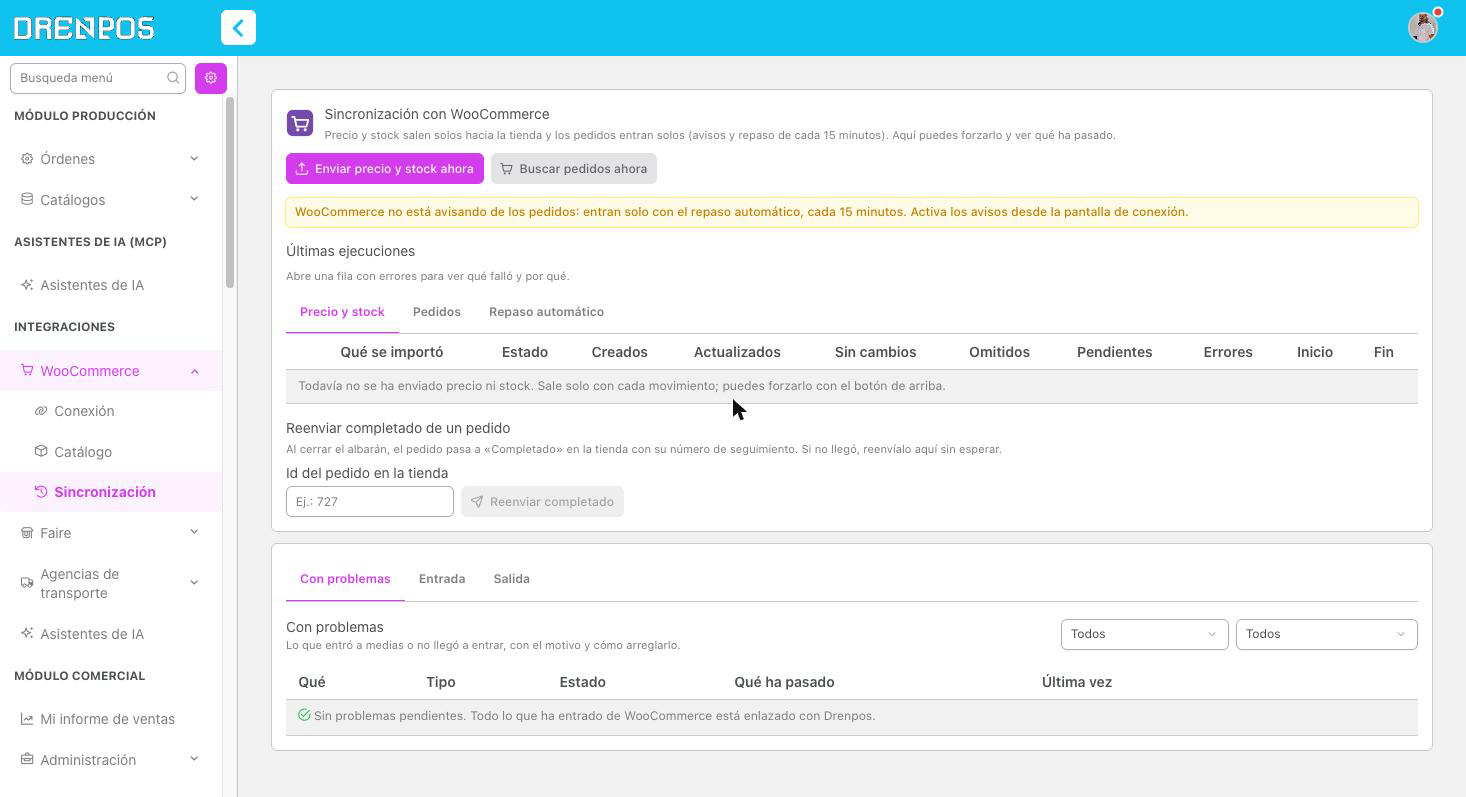
Sincronización con WooCommerce sin ejecuciones ni problemas.
Capturas hechas con datos de prueba ficticios.