Informe de ventas admin
Para qué sirve
La pantalla Informe de ventas admin del Módulo Comercial muestra las ventas y comisiones de un periodo de cualquier comercial. Es el mismo informe que Mi informe de ventas, pero eligiendo el comercial. Úsala para revisar o liquidar las comisiones de cada comercial.
Cómo llegar
Menú lateral: Módulo Comercial > Administración > Informe de ventas admin.
Antes de empezar
- Necesitas el permiso Ver informes de todos los comerciales (sección Comerciales y comisiones, grupo Informes comerciales). Ver Permisos.
- Los comerciales tienen que estar dados de alta: casilla Este usuario es comercial en la pestaña Perfil Comercial de su ficha de usuario.
Descripción de la pantalla
Filtros
| Elemento | Qué es | Obligatorio | Valores / ejemplo |
|---|---|---|---|
| Formato fechas | Días o Meses. Borra las fechas al cambiarlo | No | Días |
| Fechas | Rango de la fecha de creación de los documentos | Sí | 01/11/2026 - 30/11/2026 |
| Estado | Estado de los documentos ("Todos los estados") | No | Activo, Cerrado… |
| Comercial | Comercial del informe ("Selecciona un comercial"). Uno cada vez | Sí | — |
| Tipo de documento | Un solo tipo ("Selecciona tipo de documento") | Sí | Facturas de venta |
| Filtrar | Carga el informe. Se activa con Fechas, Comercial y Tipo de documento | No aplica | — |
Al cambiar de Comercial se borra el informe que había en pantalla.
Resultado
Los mismos bloques que Mi informe de ventas: información del comercial (Comercial, % Base, Plan Actual, Tipo de Plan, Plan Único / Múltiples Planes, Planes Usados), Resumen del Período, plan de comisiones actual y planes usados en el periodo, gráficos (Evolución de Ventas y Comisiones, Top 5 Clientes por Comisión, Distribución de Comisiones), Documentos del Período, Top Clientes y Por Tipo de Documento.
En la tabla Documentos del Período:
| Columna | Qué es |
|---|---|
| Fecha / Documento / Cliente | Datos del documento. |
| Importe | Base imponible. |
| Comisión | Comisión calculada de ese documento. |
| % Aplicado | Porcentaje que ha salido (en Por tramos, el medio del documento). |
| Plan Usado | Plan guardado en el documento. |
| Fuente | Plan si sale del plan del comercial. |
Acciones disponibles
| Acción | Qué hace |
|---|---|
| Filtrar | Carga el informe del comercial elegido. |
Paso a paso
Configuraciones que afectan a esta pantalla
| Configuración | Dónde | Qué cambia aquí |
|---|---|---|
| Perfil Comercial de cada usuario | Usuarios | Quién sale en Comercial, su % Base y su plan. |
| Comercial asignado: | Documentos de venta y compra | Qué documentos cuentan para cada comercial. |
| Planes de comisión | Planes de comisión | Niveles y modo de cálculo. |
Relación con otros módulos
- Lee los documentos del Módulo Financiero con el comercial en Comercial asignado:.
- Para el margen por comercial, ver Analítica de ventas, pestaña Rentabilidad, Agrupar por Comercial.
Errores y mensajes frecuentes
| Mensaje | Por qué aparece | Qué hacer |
|---|---|---|
| Error: "Debe seleccionar un comercial" | No has elegido Comercial. | Elige uno. |
| Error: "Error al cargar los datos" | Fallo al cargar el informe. | Revisa los filtros y vuelve a pulsar Filtrar. |
| "No hay documentos para el período seleccionado" | El comercial no tiene documentos con esos filtros. | Revisa fechas, tipo, estado y el Comercial asignado: de los documentos. |
Preguntas frecuentes
¿Puedo ver a todos los comerciales a la vez? No en esta pantalla: se elige un comercial cada vez. Para comparar márgenes entre comerciales, usa Analítica de ventas, pestaña Rentabilidad.
¿Por qué el comercial tiene Múltiples Planes? Porque se le cambió el plan dentro del periodo: cada documento conserva el plan que tenía al guardarse.
Capturas
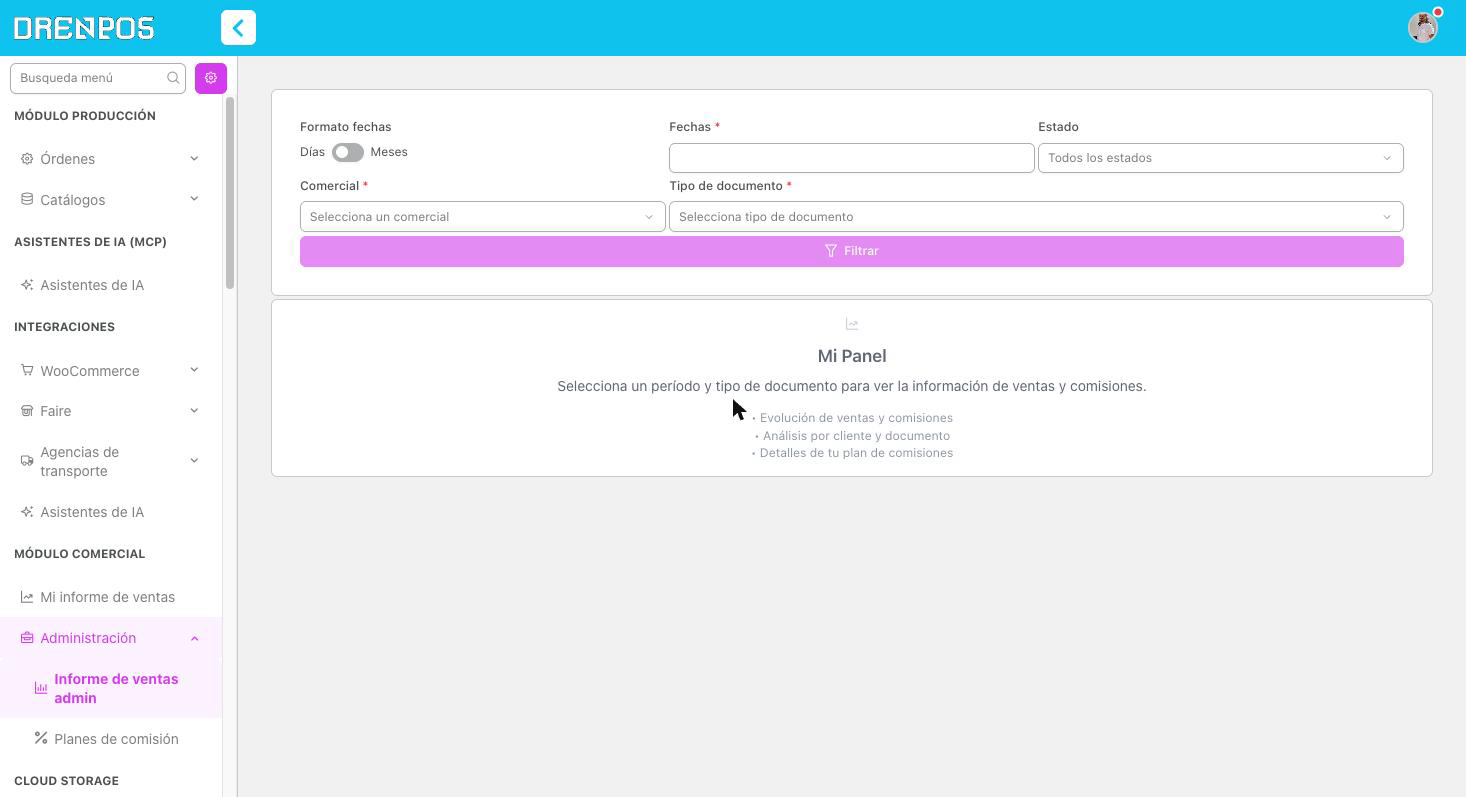
Informe de ventas admin antes de filtrar, con el campo Comercial.
Capturas hechas con datos de prueba ficticios.