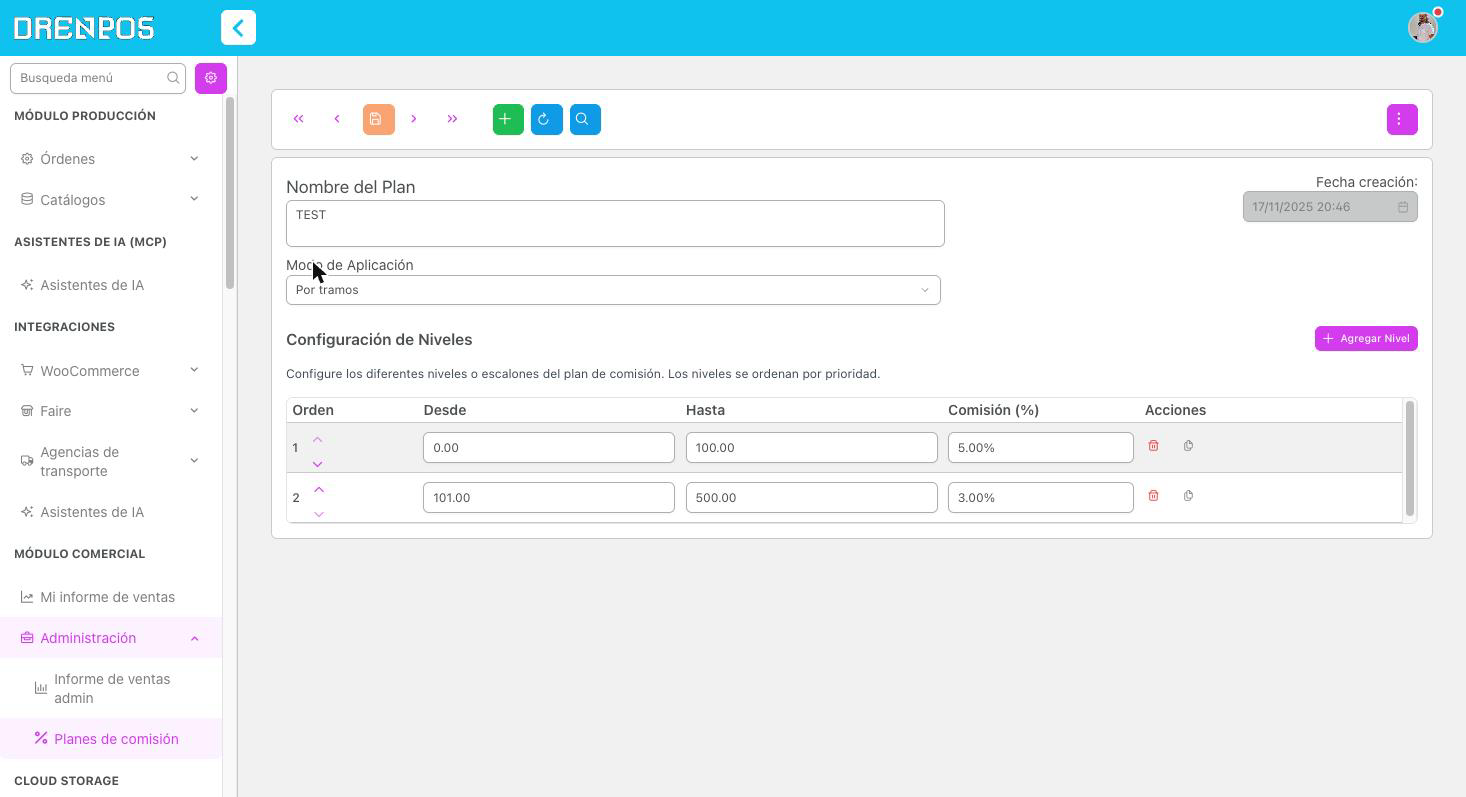
Ficha de plan de comisión
Para qué sirve
La Ficha de plan de comisión del Módulo Comercial sirve para crear o cambiar un plan de comisión: su nombre, su Modo de Aplicación y sus niveles (desde qué importe, hasta qué importe y qué porcentaje se paga en cada uno).
Cómo llegar
Menú lateral: Módulo Comercial > Administración > Planes de comisión, y luego Nuevo Plan de Comisión o el lápiz de un plan.
Antes de empezar
- Para crear: Crear planes de comisión. Para cambiar: Editar planes de comisión. Para borrar: Eliminar planes de comisión (sección Comerciales y comisiones). Ver Permisos.
- Ten claro el modo: lee el apartado Modo de aplicación de abajo.
Descripción de la pantalla
Barra superior
Botones con su texto al pasar el ratón: Primer Plan de Comisión, Anterior Plan de Comisión, Próximo Plan de Comisión, Último Plan de Comisión, Nuevo Plan de Comisión, Buscar Plan de Comisión (vuelve al listado), Refrescar Plan de Comisión, Guardar Plan de Comisión (solo en planes nuevos) y Actualizar Plan de Comisión. A la derecha, el menú ⋮ con Logs y Eliminar. El mismo menú sale con el botón derecho.
Datos del plan
| Campo | Qué es | Obligatorio | Valores / ejemplo |
|---|---|---|---|
| Nombre del Plan | Nombre del plan ("Ingrese el nombre del plan de comisión"). No puede repetirse | Sí | Comerciales zona norte |
| Modo de Aplicación | Por tramos o Tramo mayor | Sí | Por tramos |
| Fecha creación: | Fecha y hora de alta. No se puede cambiar | No aplica | — |
Configuración de Niveles
Texto de la pantalla: "Configure los diferentes niveles o escalones del plan de comisión. Los niveles se ordenan por prioridad."
| Columna | Qué es | Obligatorio | Valores / ejemplo |
|---|---|---|---|
| Orden | Posición del nivel, con flechas para subirlo o bajarlo | No aplica | 1, 2, 3… |
| Desde | Importe de ventas del mes desde el que empieza el nivel | Sí | 0,00 |
| Hasta | Importe en el que acaba. Tiene que ser mayor que Desde | Sí | 1.000,00 |
| Comisión (%) | Porcentaje de este nivel, entre 0 y 100. Tiene que ser mayor que 0 | Sí | 2,00 % |
| Acciones | Papelera (Eliminar nivel) y copiar (Duplicar nivel) | No aplica | — |
Sin niveles: "No hay niveles configurados" y el botón Agregar primer nivel.
Importante: al guardar, los niveles con Hasta igual o menor que Desde, o con Comisión (%) a 0, no se guardan y no avisa. Revísalos antes de guardar.
Modo de aplicación
Los importes son la base imponible de los documentos del comercial, acumulada en cada mes natural.
| Modo | Cómo calcula | Ejemplo (niveles 0-1.000 € al 2 % y 1.000-5.000 € al 4 %; mes con 3.000 €) |
|---|---|---|
| Por tramos | Cada parte de las ventas paga el % del nivel en el que cae. Lo que pase del Hasta del último nivel no paga comisión. | 1.000 × 2 % + 2.000 × 4 % = 100 € |
| Tramo mayor | Cada documento paga entero el % del nivel donde queda el acumulado del mes al sumarlo. Si pasa del último nivel, se aplica el último. | Las facturas hasta llegar a 1.000 € pagan el 2 %; la que lo supera y las siguientes, el 4 % entero. |
Acciones disponibles
| Acción | Qué hace |
|---|---|
| Agregar Nivel | Añade un nivel vacío al final. |
| Duplicar nivel | Copia el nivel al final. |
| Eliminar nivel | Quita el nivel. |
| Flechas de Orden | Suben o bajan el nivel. |
| Guardar Plan de Comisión / Actualizar Plan de Comisión | Guarda. Se activan cuando hay cambios y están el nombre y el modo. Mensajes: "Plan de comisión insertado correctamente" o "Plan de comisión actualizado correctamente". |
| ⋮ > Logs | Abre Logs del Plan de Comisión con quién cambió qué. |
| ⋮ > Eliminar | Pregunta "¿Estás seguro de eliminar el plan de comisión nombre?" (Eliminar Plan de Comisión). Al aceptar: "Plan de comisión eliminado correctamente". |
Si sales con cambios sin guardar, pregunta Salir sin guardar: "Hay cambios sin guardar ¿Estás seguro de salir sin guardar?".
Paso a paso
Configuraciones que afectan a esta pantalla
No aplica.
Relación con otros módulos
- El plan se asigna en la ficha de usuario, pestaña Perfil Comercial, campo Plan de Comisiones (Opcional). Ver Usuarios.
- Cada documento de venta con Comercial asignado: guarda el plan del comercial al guardarse. Ver Documentos de venta y compra.
Errores y mensajes frecuentes
| Mensaje | Por qué aparece | Qué hacer |
|---|---|---|
| Rellenar campos: "Faltan campos por completar, por favor rellene los campos faltantes, marcados en rojo" | Falta el nombre o el modo. | Rellena Nombre del Plan y Modo de Aplicación. |
| "Ya existe un plan de comisiones con el nombre "nombre". Por favor, elija un nombre diferente." | Nombre repetido. | Cambia el nombre. |
| "Cannot delete commission plan. It is being used by n sales representative profile(s)." | Hay comerciales con este plan. | Quita el plan a esos comerciales y vuelve a borrarlo. |
| "Error al navegar entre planes de comisión" | Fallo con las flechas de la barra. | Vuelve al listado con Buscar Plan de Comisión. |
Preguntas frecuentes
¿Puedo dejar el último nivel sin límite (Hasta vacío)? No desde esta pantalla: un nivel sin Hasta mayor que Desde no se guarda. Pon un Hasta muy alto en el último nivel.
Si cambio un plan, ¿cambian las comisiones de las facturas ya hechas? No. Cada documento guarda el plan que tenía el comercial cuando se guardó.
¿Cuál elijo, Por tramos o Tramo mayor? Por tramos paga cada parte a su %. Tramo mayor premia más llegar al nivel siguiente, porque el documento que lo alcanza paga entero al % alto.
Capturas