Política de rutas
Para qué sirve
La pantalla Política de rutas del menú Cloud Storage sirve para decidir en qué carpeta de la nube se guardan los archivos de cada tipo de documento. Por ejemplo: las facturas de venta en Facturas/2026/<número> y los artículos en Articulos/<código>.
Cada regla dice: con qué conexión, para qué tipo de documento y con qué plantilla de carpeta. La plantilla puede llevar comodines (año, número de documento, código del cliente…) que Drenpos sustituye por los datos reales.
Cómo llegar
Menú lateral: Cloud Storage > Política de rutas.
Antes de empezar
- Tiene que existir al menos una conexión en Conectores.
- Necesitas el permiso Ver reglas de carpetas (sección Archivos en la nube, grupo Reglas de carpetas). Para crear, editar o eliminar: Crear reglas de carpetas, Editar reglas de carpetas y Eliminar reglas de carpetas. Ver Permisos.
Descripción de la pantalla
Listado
Las rutas salen agrupadas por conexión: una fila gris con el nombre de la conexión y una flecha para abrir o cerrar el grupo.
| Elemento | Qué es | Obligatorio | Valores / ejemplo |
|---|---|---|---|
| Lápiz y papelera | Editar o eliminar la ruta | No aplica | Botones |
| Documento | Tipo de documento de la regla, en mayúsculas | No aplica | FACTURA DE VENTA |
| Path | Plantilla de carpeta | No aplica | Facturas/{YYYY}/{doc.doc_num} |
| Estado | Si es la ruta que se usa para ese tipo de documento | No aplica | Defecto (se usa) o No asignado (no se usa) |
Arriba: Expandir todo, Colapsar todo y Nueva ruta.
Con el botón derecho sobre una ruta se abre un menú con Logs, Editar y Eliminar. Logs abre el historial de cambios de la ruta.
Ficha de ruta
Se abre por la derecha con Nueva ruta (título Crear ruta) o con el lápiz (título Editar ruta).
| Campo | Qué es | Obligatorio | Valores / ejemplo |
|---|---|---|---|
| Conexión | Conexión de la nube donde se guarda | Sí | Dropbox oficina |
| Documento | Tipo de documento | Sí | FACTURA DE VENTA |
| Activo / Inactivo | Si esta ruta se usa. Se cambia pulsando la etiqueta | No aplica | Inactivo al crear |
| Ruta | Plantilla de la carpeta | Sí | Facturas/{YYYY}/{doc.doc_num} |
| Comodines de ruta | Lista de comodines del tipo de documento elegido. Al pulsar una fila, se añade al final de Ruta | No aplica | Ver tabla de abajo |
Arriba está el botón Crear o Actualizar. Se activa cuando cambias algo.
Comodines de ruta
Todos los tipos de documento tienen estos cuatro:
| Comodín | Qué pone |
|---|---|
{YYYY} | Año del documento (o actual) |
{MM} | Mes del documento (o actual) |
{DD} | Día del documento (o actual) |
{today} | Fecha de hoy como YYYY/MM/DD |
Además, cada tipo tiene los suyos. Algunos ejemplos:
| Tipo de documento | Comodines propios |
|---|---|
| Artículos (CONCEPTO) | {product.id}, {product.code}, {product.name} |
| Clientes y proveedores (CLIENTES/PROVEEDORES) | {ic.id}, {ic.code}, {ic.name}, {ic.type}, {ic.alias_name}, {ic.ni_num} |
| Ofertas, pedidos, albaranes, facturas y rectificativas de venta y compra, cobros y pagos | {doc.ic.ni_num}, {doc.ic.name}, {doc.ic.code}, {doc.doc_num} |
| Entradas y salidas de mercancía manual | {doc.doc_num} |
| Orden de producción | {doc.doc_num}, {doc.ic.name}, {doc.output_product.code} |
| Seguimiento comercial | {crm_activity.id}, {crm_activity.ic_id}, {crm_activity.type}, {ic.name} |
La lista exacta de cada tipo es la que ves en Comodines de ruta al elegir el Documento.
Acciones disponibles
| Acción | Qué hace |
|---|---|
| Expandir todo / Colapsar todo | Abre o cierra todos los grupos de conexión. |
| Nueva ruta | Abre una ficha de ruta vacía. |
| Crear | Guarda la ruta. Muestra Ruta creada correctamente. |
| Lápiz / Editar | Abre la ficha de la ruta. |
| Actualizar | Guarda los cambios. Muestra Ruta actualizada correctamente. |
| Papelera / Eliminar | Pide confirmación ("¿Estás seguro de que quieres eliminar la ruta para el documento …?") y la borra. Muestra Ruta eliminada. |
| Logs | Muestra el historial de cambios de la ruta. |
Paso a paso
Cómo crear una ruta
- Entra en Cloud Storage > Política de rutas y pulsa Nueva ruta.
- Elige la Conexión y el Documento.
- Escribe la carpeta en Ruta. Para añadir un comodín, pulsa su fila en Comodines de ruta. Ejemplo:
Facturas/{YYYY}/{doc.doc_num}. - Pulsa la etiqueta Inactivo para que pase a Activo. Si la dejas en Inactivo, la ruta no se usa.
- Pulsa Crear. Aparece Ruta creada correctamente. En el listado, la ruta sale con Defecto.
Configuraciones que afectan a esta pantalla
| Configuración | Dónde | Qué cambia en esta pantalla |
|---|---|---|
| Conexiones de la nube | Conectores | Qué opciones salen en Conexión. |
| Permisos de Reglas de carpetas | Permisos | Quién ve, crea, edita y elimina rutas. |
Relación con otros módulos
- La pestaña Anexos de cada ficha o documento usa la ruta Defecto de su tipo para saber en qué carpeta guardar. Ver Ficha de artículo > Anexos, Ficha de cliente o proveedor y Documentos de venta y compra.
- La primera vez que se abre Anexos de un documento, Drenpos calcula su carpeta con la plantilla y la guarda para ese documento. Cambiar la plantilla después no mueve los documentos que ya tienen carpeta.
Errores y mensajes frecuentes
| Mensaje | Por qué aparece | Cómo resolverlo |
|---|---|---|
| Error: "Por favor completa todos los campos requeridos" | Falta Conexión, Documento o Ruta. | Rellénalos. |
| Error: "No se pudo crear la ruta" / "No se pudo actualizar la ruta" | La plantilla no es válida. El sistema no admite: empezar por / o ., comodines que no son de ese documento, // seguidas, .. o \, ni más de 1024 caracteres. | Empieza por el nombre de una carpeta (Facturas/…) y usa solo comodines de la lista. |
| Error: "Error al eliminar la ruta" | No se ha podido borrar. | Vuelve a intentarlo. Si sigue, avisa a soporte. |
Preguntas frecuentes
¿Puedo tener varias rutas para el mismo tipo de documento? Sí, pero solo una está en Defecto. Al activar una, las demás de ese tipo pasan a No asignado.
He creado la ruta y en Anexos no aparece nada. ¿Por qué? Comprueba que la ruta está en Defecto. Al crearla viene en Inactivo y hay que pulsar la etiqueta para activarla.
Si cambio la plantilla, ¿se mueven los archivos ya guardados? No. Los documentos que ya abrieron Anexos mantienen su carpeta. La plantilla nueva se aplica a los demás.
¿Qué pasa con la Ruta raiz de la conexión? La carpeta de la plantilla cuelga de la Ruta raiz que pusiste en Conectores.
Capturas
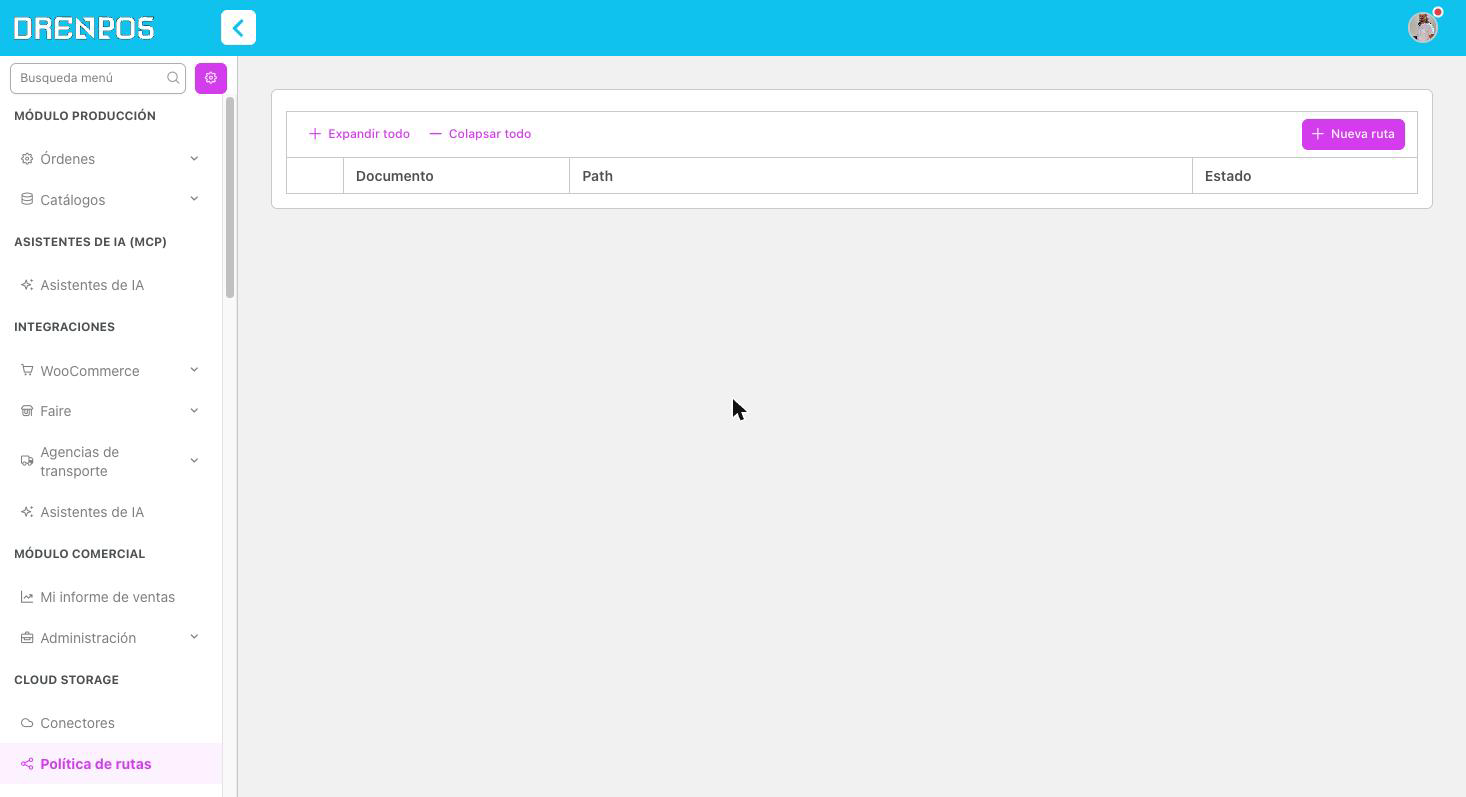
Cloud Storage > Política de rutas todavía sin rutas.
Capturas hechas con datos de prueba ficticios.