Conectores
Para qué sirve
La pantalla Conectores del menú Cloud Storage sirve para conectar Drenpos con un almacenamiento en la nube (hoy, Dropbox). Una vez creada la conexión, los archivos que se adjuntan en la pestaña Anexos de artículos, clientes, proveedores y documentos se guardan en esa nube.
Aquí también ves qué usuarios han vinculado su cuenta a cada conexión y puedes desconectarlos.
Cómo llegar
Menú lateral: Cloud Storage > Conectores.
Antes de empezar
- Tu empresa tiene que tener contratado el módulo de archivos en la nube. Sin él no sale el menú Cloud Storage ni la pestaña Anexos.
- Necesitas el permiso Ver conexiones con la nube (sección Archivos en la nube, grupo Conexiones con la nube) para ver la pantalla. Para crear, editar o eliminar hacen falta Crear conexiones con la nube, Editar conexiones con la nube y Eliminar conexiones con la nube. Para quitar usuarios, Desconectar usuarios de la nube. Ver Permisos.
- Ten a mano la App key de la aplicación de Dropbox con la que se va a conectar Drenpos.
Descripción de la pantalla
Bloque Proveedores
Una tarjeta por cada proveedor de nube disponible, con su logo, su nombre (por ejemplo Dropbox) y el botón Conectar.
Bloque Conexiones
| Columna | Qué es | Obligatorio | Valores / ejemplo |
|---|---|---|---|
| Lápiz y papelera | Editar o eliminar la conexión | No aplica | Botones |
| Proveedor | Nube de la conexión | No aplica | Dropbox |
| Name | Nombre que le diste a la conexión | No aplica | Dropbox oficina |
| Estado | Si la conexión está en uso | No aplica | Activo o Inactivo |
| Usuarios activos | Icono de personas y número de usuarios que han vinculado su cuenta | No aplica | 3 |
Con el botón derecho sobre una fila se abre un menú con Logs, Editar y Eliminar. Logs abre el historial de cambios de la conexión (ventana Logs de conexiones).
Ficha de conexión
Se abre por la derecha con Conectar (título Crear conexión) o con el lápiz (título Editar conexión).
| Campo | Qué es | Obligatorio | Valores / ejemplo |
|---|---|---|---|
| Provedor | Proveedor elegido. No se puede cambiar | Sí (se rellena solo) | dropbox |
| Nombre | Nombre para reconocer la conexión | Sí | Dropbox oficina |
| App key | Identificador de la aplicación de Dropbox | Sí | Texto que da Dropbox |
| Ruta redirección | Dirección de vuelta a Drenpos tras iniciar sesión en Dropbox | Sí (se rellena sola) | Termina en /cloud-file-oauth/callback. No la cambies |
| Activo / Inactivo | Estado de la conexión. Se cambia pulsando sobre la etiqueta | No aplica | Activo al crear |
| Ruta raiz | Carpeta de la nube de la que cuelgan todas las carpetas de Drenpos | No | / (de fábrica) o /Drenpos |
| Endpoints | Direcciones técnicas del proveedor. Solo informativo | No aplica | auth_url, token_url, revoke_url |
Arriba está el botón Crear (conexión nueva) o Actualizar (conexión existente). Se activa cuando cambias algo.
Ventana Usuarios conectados
Se abre al pulsar el icono de personas de la columna Usuarios activos. Lista los usuarios que han vinculado su cuenta de Dropbox con esa conexión, con su foto y su nombre. Tiene un buscador (Buscar linea) y los botones Desconectar (en cada usuario) y Desconectar todos.
Acciones disponibles
| Acción | Qué hace |
|---|---|
| Conectar (tarjeta del proveedor) | Abre una ficha de conexión nueva para ese proveedor. |
| Crear | Guarda la conexión nueva. Muestra Conexión creada correctamente. |
| Lápiz / Editar | Abre la ficha de la conexión. |
| Actualizar | Guarda los cambios. Muestra Conexión actualizada correctamente. |
| Papelera / Eliminar | Pide confirmación ("¿Estás seguro de que quieres eliminar la conexión …?") y la borra. Muestra Conexión eliminada. |
| Logs | Muestra el historial de cambios de la conexión. |
| Icono de personas | Abre Usuarios conectados. |
| Desconectar | Quita el vínculo de ese usuario con la conexión. Muestra Usuario desconectado. |
| Desconectar todos | Quita el vínculo de todos los usuarios. Muestra Usuarios desconectados. |
Paso a paso
Cómo crear una conexión con Dropbox
- Entra en Cloud Storage > Conectores.
- En la tarjeta Dropbox, pulsa Conectar. Se abre Crear conexión.
- Escribe un Nombre y la App key.
- Deja Ruta redirección como viene.
- Si quieres que todo se guarde dentro de una carpeta concreta de Dropbox, escríbela en Ruta raiz.
- Comprueba que la etiqueta dice Activo.
- Pulsa Crear. Aparece Conexión creada correctamente y la conexión sale en Conexiones.
- Define en qué carpeta va cada tipo de documento en Política de rutas. Sin una ruta activa, la pestaña Anexos no sabe dónde guardar.
Cómo desconectar a un usuario
- En Conexiones, pulsa el icono de personas de la columna Usuarios activos.
- En Usuarios conectados, pulsa Desconectar junto al usuario.
- Aparece Usuario desconectado. La próxima vez que esa persona abra Anexos tendrá que volver a conectar su cuenta.
Configuraciones que afectan a esta pantalla
| Configuración | Dónde | Qué cambia en esta pantalla |
|---|---|---|
| Módulo de archivos en la nube contratado | Suscripción de la empresa | Sin él no aparece el menú Cloud Storage. |
| Permisos de Archivos en la nube | Permisos | Quién ve, crea, edita, elimina conexiones y desconecta usuarios. |
| Rutas por tipo de documento | Política de rutas | Qué conexión y qué carpeta usa cada tipo de documento. |
Relación con otros módulos
- La pestaña Anexos usa esta conexión en la Ficha de artículo, la Ficha de cliente o proveedor, los documentos de venta y compra, los cobros y pagos, las entradas y salidas de stock, las órdenes de producción y las actividades del seguimiento comercial.
- Cada usuario vincula su propia cuenta desde Anexos con el botón Conectar con Dropbox. Ver Cómo vincular mi usuario a Dropbox.
Errores y mensajes frecuentes
| Mensaje | Por qué aparece | Cómo resolverlo |
|---|---|---|
| Error: "Por favor completa todos los campos requeridos" | Falta Nombre, App key o Ruta redirección. | Rellénalos y vuelve a pulsar Crear o Actualizar. |
| Error: "No se pudo crear la conexión" / "No se pudo actualizar la conexión" | El sistema rechazó los datos. Por ejemplo, la Ruta redirección tiene que ser la dirección de vuelta de Drenpos (https://…/cloud-file-oauth/callback). | Revisa los campos y deja Ruta redirección como venía. |
| Error: "Error al eliminar la conexión" | La conexión todavía tiene usuarios vinculados o rutas en Política de rutas. | Pulsa Desconectar todos y borra sus rutas en Política de rutas. Después elimínala. |
Preguntas frecuentes
¿Qué proveedores de nube puedo conectar? Los que salen en el bloque Proveedores. Hoy, Dropbox.
¿Cada usuario tiene que conectar su cuenta? Sí. La conexión la crea el administrador una vez, pero cada usuario vincula su cuenta la primera vez que abre Anexos. El número de vinculados se ve en Usuarios activos.
¿Qué pasa si desconecto a un usuario? Deja de ver y subir archivos en Anexos hasta que vuelva a pulsar Conectar con Dropbox. Los archivos de la nube no se borran.
¿Para qué sirve la Ruta raiz?
Todas las carpetas que cree Drenpos cuelgan de ella. Con / cuelgan de la raíz de la nube.
Capturas
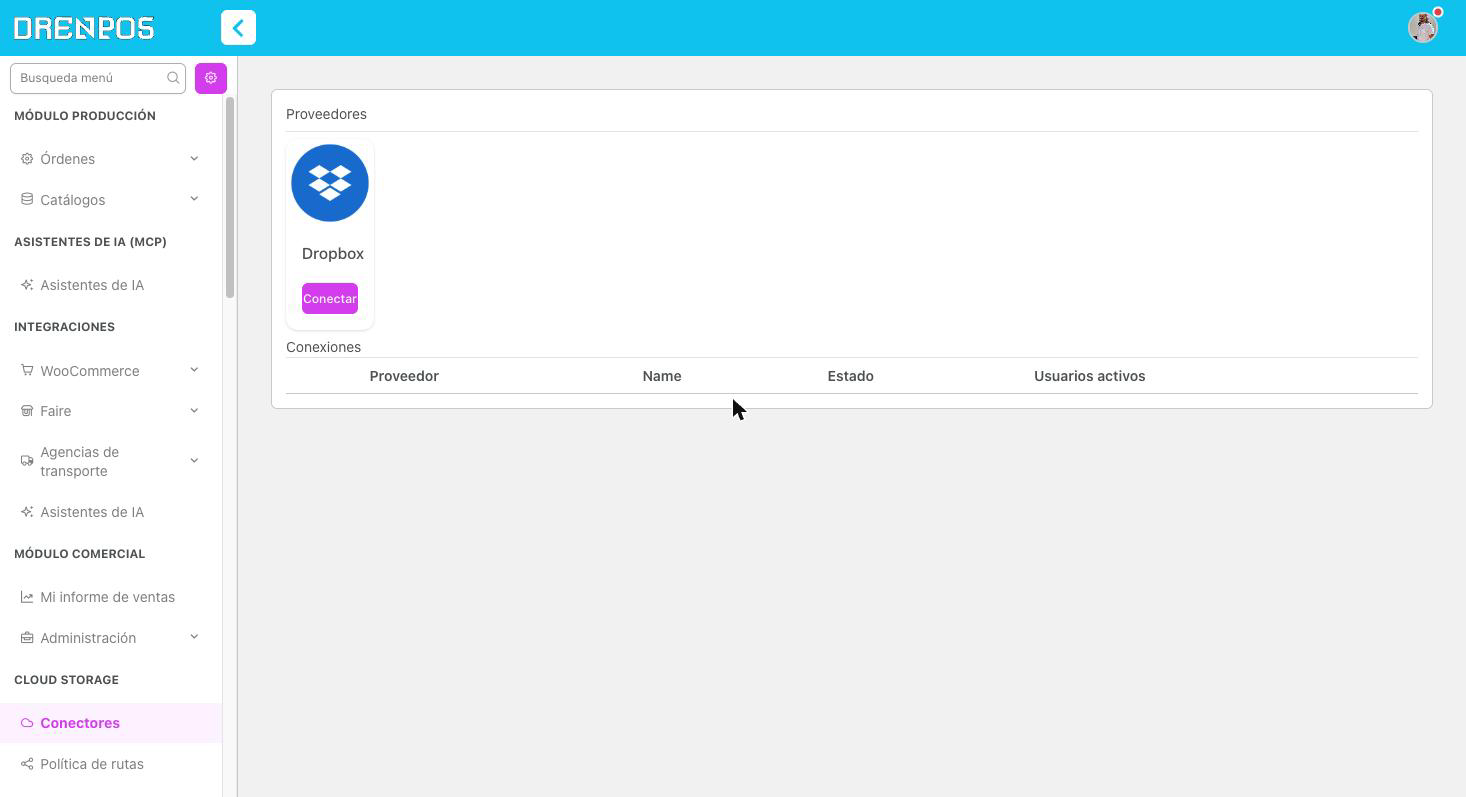
Cloud Storage > Conectores con la tarjeta Dropbox y la tabla Conexiones todavía vacía.
Capturas hechas con datos de prueba ficticios.