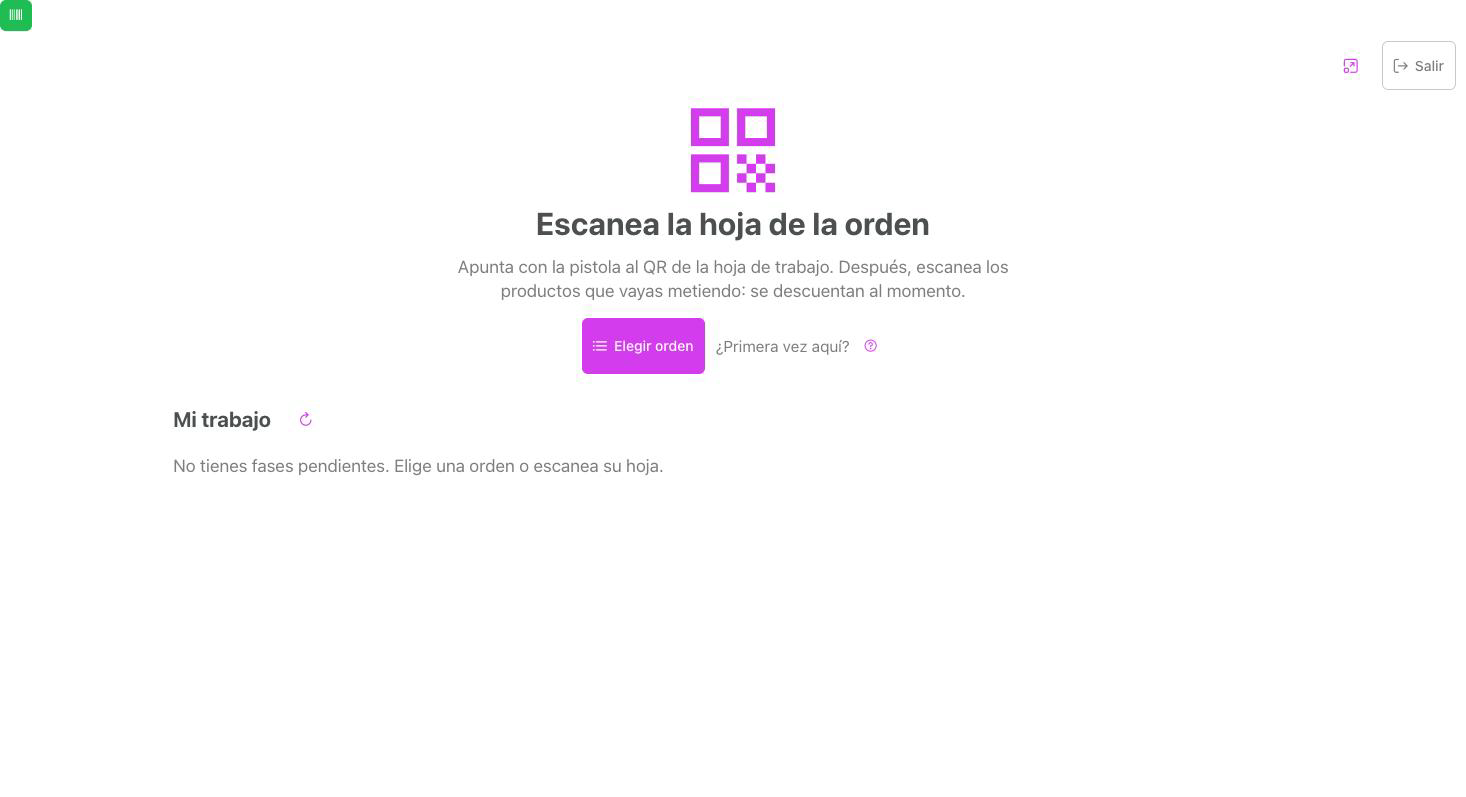
Puesto de trabajo
Para qué sirve
La pantalla Puesto de trabajo del Módulo Producción es la pantalla de planta: pensada para una tablet o PC con lector de códigos junto a la máquina o la mesa de trabajo. Con ella el operario abre la orden escaneando el QR de su hoja de trabajo, ficha las fases (EMPEZAR, PAUSAR, FASE HECHA), mete el material escaneando los productos (se descuenta del stock al momento) y termina la orden.
Todo queda guardado en la orden: si llega otro compañero, ve lo mismo.
Cómo llegar
- Menú lateral: Módulo Producción > Órdenes > Puesto de trabajo (ruta
/home/production/workstation). - Desde la ficha de una orden: Abrir en puesto de trabajo.
- Desde Mi trabajo: botón EMPEZAR (o SEGUIR, REANUDAR, INICIAR Y EMPEZAR) de una fase.
- Si tienes marcada Al escanear una orden de producción, abrir el puesto de trabajo en Configuraciones usuario, al escanear el QR de una hoja desde cualquier pantalla.
Antes de empezar
- Permiso Ver órdenes de producción para entrar. Para meter material, Consumir material; para TERMINAR ORDEN, Cerrar órdenes de producción; para Iniciar orden, Editar órdenes de producción; para la Lista de recogida, Recoger material de producción. Ver Permisos.
- Un lector de códigos que escriba como un teclado. Sin lector también se puede trabajar tocando la pantalla.
- La hoja de trabajo impresa con su QR (botón Hoja de trabajo de la ficha de la orden).
- Necesita conexión: sin red sale "Sin conexión: el escaneo está parado hasta que vuelva la red".
Descripción de la pantalla
Sin orden abierta
- Escanea la hoja de la orden: "Apunta con la pistola al QR de la hoja de trabajo. Después, escanea los productos que vayas metiendo: se descuentan al momento."
- Elegir orden: abre la lista de órdenes (Buscar orden: "Número, cliente o artículo"). Salen las órdenes en curso y en borrador, con prioridad, retraso, cliente, fecha comprometida y fase en curso.
- ¿Primera vez aquí?: ayuda Cómo funciona el puesto de trabajo.
- Mi trabajo: tus fases pendientes, como en Mi trabajo.
- Salir y pantalla completa.
Con una orden abierta
Cabecera: número de la orden, artículo y cantidad, Cliente, prioridad, retraso, Fase …/… etapa en curso, Nota de la orden y Comentarios (n). Botones Lista de recogida, Cambiar orden, pantalla completa y Salir. Si la orden está en borrador, sale "Orden en borrador: iníciala para empezar a trabajar" y el botón Iniciar orden.
Barra de progreso: Material metido … % · Fases …/….
Fases: una fila por fase con sus horas ("… h de … h"), la máquina si lo es y el compañero que la lleva. Botón según el caso:
| Botón | Cuándo sale | Qué hace |
|---|---|---|
| EMPEZAR | Fase pendiente | Arranca la fase y ficha tu tiempo en ella. |
| REANUDAR | Fase en pausa | La retoma. |
| PAUSAR | Estás trabajando en ella | Para tu tiempo; pide el motivo. |
| FASE HECHA | Fase en marcha | La da por terminada. |
| FICHAR | Fase en curso sin tu fichaje | Ficha tu tiempo en ella. |
| UNIRSE | La lleva otro compañero | "ficha tu tiempo sin cambiarla". |
| HORAS / REGISTRAR HORAS | Fase de máquina o con mano de obra | Añade horas a mano. |
Materiales (hecho / previsto): una barra por material. En verde con ✔ completo; en ámbar, por encima de lo previsto. Debajo de cada línea pendiente, de dónde cogerlo (almacén, ubicación, lote y disponible) o Sin stock. "Toca para meterlo a mano."
Última lectura: lo último que entró, con DESHACER, Repetir ×, Teclear código y Añadir otro artículo.
Pie: CONSUMIR LO PREVISTO, INCIDENCIA y TERMINAR ORDEN (desactivado hasta que todas las fases estén hechas: "Termina antes todas las fases"). Si hay un palet u origen elegido, sale Origen: … con una x para quitarlo.
Acciones disponibles
| Acción | Qué hace |
|---|---|
| Escanear la hoja | Abre esa orden: "Orden … cargada". Si ya tenías otra abierta, pregunta Cambiar de orden / Seguir aquí. |
| Escanear un producto | Lo descuenta y suma a su línea: "✔ …". La cantidad sale de la etiqueta (peso o unidades GS1); si no la trae, 1 en la unidad de la línea. |
| Escanear un palet | Lo pone como Origen del consumo. |
| Tocar una línea de material | Abre Meter material: lote o sitio ("¿De dónde sale?"), Cantidad a meter o Todo lo pendiente, o las series. |
| DESHACER | Devuelve la última lectura: "Deshecho: … −…". |
| Repetir × | Repite la última lectura las veces que digas. |
| Teclear código | "Escribe el código de barras, el código del artículo o el de la hoja de la orden." |
| Añadir otro artículo | Busca ("Nombre, código o código de barras") y mete algo que no está en la receta. |
| Lista de recogida | "Todo lo que falta por meter en la orden y de dónde cogerlo, en el orden en que se recorre el almacén". Con Imprimir. |
| CONSUMIR LO PREVISTO | Consume lo pendiente de todos los materiales desde la ubicación sugerida (primero lo que antes caduca). Pide confirmación. |
| INCIDENCIA | Registra una incidencia con foto. Ver Incidencias. |
| TERMINAR ORDEN | "Se cierra la orden y se consolidan sus costes." En fabricación pide Cantidad producida, Piezas defectuosas y, si va por lotes, Lote de lo fabricado y Caducidad. Al acabar: "✔ Orden terminada." y ofrece imprimir las etiquetas. |
Paso a paso
Ver Cómo trabajar una orden en el puesto de trabajo.
Configuraciones que afectan a esta pantalla
| Configuración | Dónde | Qué cambia aquí |
|---|---|---|
| Al cerrar con material pendiente | Avatar > Configuraciones sistema > Producción | Qué pasa al pulsar TERMINAR ORDEN con material sin meter: preguntar ("¿Consumir lo pendiente según receta?"), solo avisar o consumirlo. |
| Al escanear una orden de producción, abrir el puesto de trabajo | Configuraciones usuario | Abre esta pantalla al escanear una hoja desde cualquier sitio. |
| Celda del puesto del centro de trabajo | Centros de trabajo | Qué celda propone primero al consumir. |
| Exige recolección previa | Trabajos tipo y ficha de la orden | Si el material no está recogido, avisa al consumir (no bloquea). |
| Metodo de gestión de lotes | Avatar > Configuraciones sistema > Almacén | Qué lote se propone. |
Relación con otros módulos
- Cada lectura es un consumo de stock del inventario.
- EMPEZAR, PAUSAR y FASE HECHA fichan tareas; no tocan la jornada del Módulo Fichajes.
- TERMINAR ORDEN da entrada al artículo fabricado y puede imprimir sus etiquetas.
Errores y mensajes frecuentes
| Mensaje | Por qué aparece | Qué hacer |
|---|---|---|
| Escanea primero la hoja de la orden | Has escaneado un producto sin orden abierta. | Escanea el QR de la hoja o pulsa Elegir orden. |
| No tienes permiso para consumir material | Falta el permiso Consumir material. | Pídelo al administrador. |
| Código no reconocido | El código no es de ningún artículo, palet ni orden. | Revisa la etiqueta o usa Teclear código. |
| «…» no está en la receta. ¿Añadir de todas formas? | El producto no es de esta orden. | Añadir si de verdad se usa. |
| Orden cerrada: solo se puede consultar | La orden ya está cerrada. | Escanea otra hoja. |
| Quedan fases sin terminar | Pulsas terminar con fases abiertas. | Marca FASE HECHA en todas. |
| El fabricado lleva números de serie: ciérrala desde la oficina | El artículo va por series. | Ciérrala desde la ficha. |
| No hay stock disponible en ningún almacén | No queda stock del material. | Avisa al almacén o registra una incidencia. |
| Esta línea tiene fijado el lote … y no tiene stock suelto | El lote fijado no está suelto. | Escanea el palet o cambia el lote. |
| No se ha enviado: vuelve a pulsar FASE HECHA | Fallo de red. | Pulsa otra vez. |
Preguntas frecuentes
¿Pueden trabajar dos operarios en la misma orden? Sí. El segundo pulsa UNIRSE en la fase que lleva el primero y su tiempo cuenta también.
¿Qué hago si la etiqueta no se lee? Teclear código, o toca la línea del material para meterlo a mano.
¿Me he equivocado al escanear? Pulsa DESHACER.
¿Por qué no puedo pulsar TERMINAR ORDEN? Porque quedan fases sin marcar como FASE HECHA, o no tienes el permiso Cerrar órdenes de producción.
Capturas