Ficha de la orden de producción
Para qué sirve
La ficha de la orden reúne todo lo de una orden de producción: sus fases, comentarios, materiales, mano de obra, costes, fichajes, incidencias y cobro. Desde aquí se inicia la orden, se consume el material, se trabajan las fases, se cierra (dando entrada al artículo fabricado) y se factura.
Cómo llegar
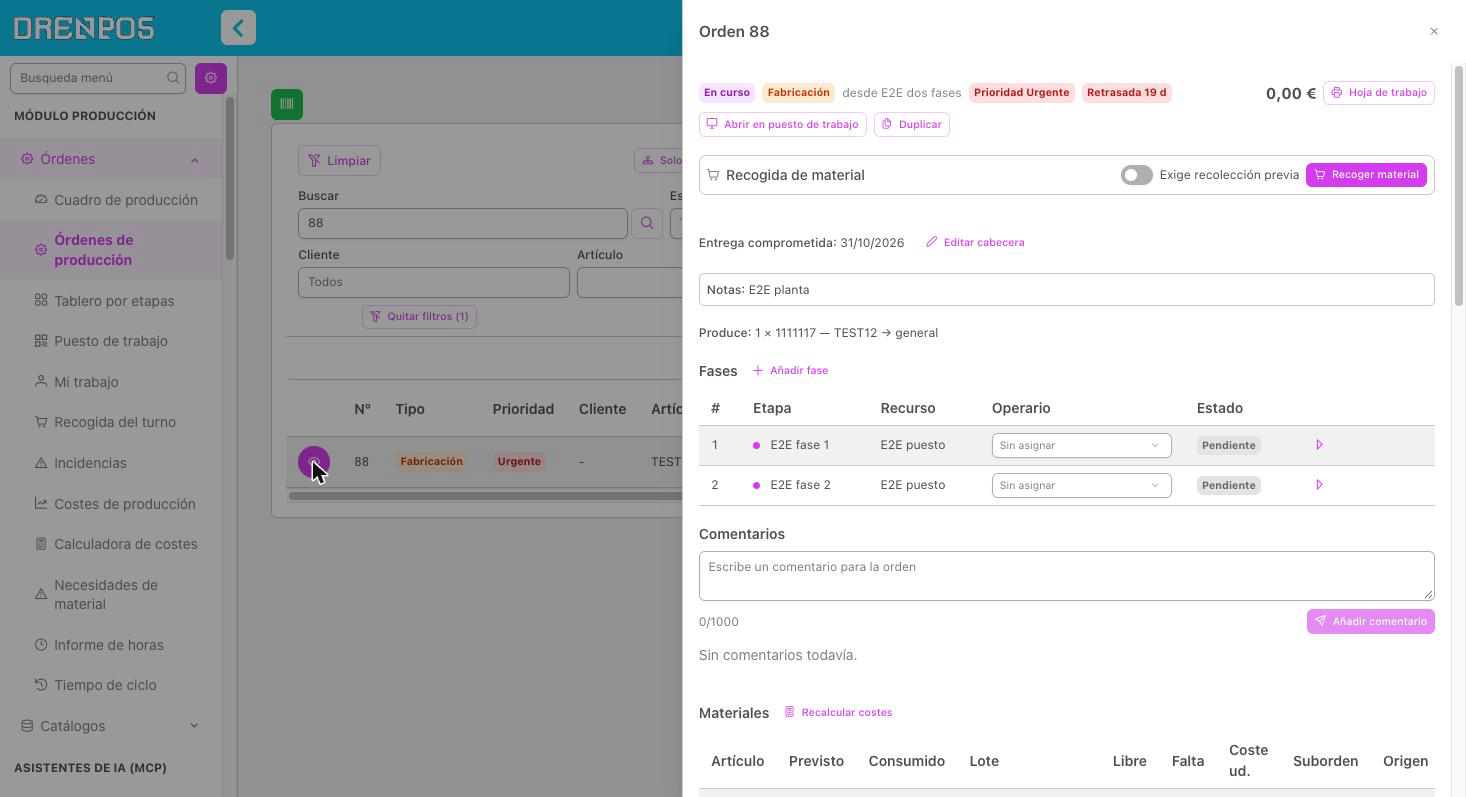
Módulo Producción > Órdenes > Órdenes de producción y pulsa el ojo (Abrir) de una orden. Se abre un panel a la derecha con el título Orden y su número.
También se abre al escanear el QR de la hoja de trabajo en el listado, o al pulsar una orden en otras pantallas del módulo.
Antes de empezar
Permisos (sección Producción, grupo Órdenes de producción):
| Para… | Permiso |
|---|---|
| Ver la ficha | Ver órdenes de producción |
| Editar cabecera, borrador, fases, mano de obra, operarios | Editar órdenes de producción |
| Consumir material y Consumir lo previsto | Consumir material |
| Cerrar orden | Cerrar órdenes de producción |
| Ver importes, Recalcular costes y Calculadora de costes | Ver costes de producción |
| Registrar una Incidencia | Ver órdenes de producción + Consumir material |
| Generar albarán / Generar factura | Facturar órdenes |
| Recoger material | Recoger material de producción |
Ver Permisos.
Descripción de la pantalla
Estados de la orden
| Estado | Qué significa |
|---|---|
| Borrador | Preparada pero sin empezar. Se puede editar todo. No se puede consumir. |
| En curso | Iniciada. Se consume material, se fichan las fases y se registran horas. |
| Cerrada | Terminada: costes consolidados y, si es de fabricación, artículo en stock. Solo consulta, factura y expediente. |
| Cancelada | Anulada. Solo se puede cancelar si no tiene consumos. |
Cabecera
Etiquetas de estado, tipo (Fabricación / Servicio), "desde trabajo tipo", Prioridad … y Retrasada … d si lo está. Con Ver costes de producción, el coste total a la derecha.
| Botón | Qué hace |
|---|---|
| Hoja de trabajo | "A4 con QR: el papel que viaja con el trabajo por la planta". |
| Abrir en puesto de trabajo | Abre el Puesto de trabajo con esta orden. |
| Duplicar | "Borrador nuevo con las mismas líneas previstas (sin consumos ni horas)". |
| Editar cabecera | En Borrador y En curso: Fecha comprometida, Prioridad, Cliente y Notas (las ve el operario). |
| Editar borrador | Solo en Borrador: Cantidad a producir (con Reescalar materiales y horas al cambiar la cantidad), Materiales (Artículo, Formato, Previsto) y Mano de obra (Trabajo, Centro, Horas previstas). |
Debajo: Entrega comprometida, Notas, Produce (cantidad × artículo → almacén), Cliente, Origen (con enlace al documento), Palet de salida y, si trabaja mercancía de un cliente en depósito, el aviso "Produciendo mercancía en depósito de … — el resultado sigue siendo suyo."
Recogida de material
Bloque Recogida de material: la casilla Exige recolección previa y, con la orden En curso, el botón Recoger material (o Seguir recogiendo), que "Recoge lo reservado con el escáner y llévalo a la celda del puesto". Abre la pantalla Recoger material (la misma sesión de recogida con escáner que la Sesión de preparación).
Si la orden ya terminó y quedó material recogido en el puesto, sale el aviso Material en el puesto con Devolver al almacén.
Fases
Tabla con #, Etapa, Recurso, Operario y Estado (Pendiente, En curso, Pausada, Terminada). Si la orden no tiene fases: "Esta orden no usa fases. Se trabaja de una vez, como siempre."
- Añadir fase (en Borrador y En curso): diálogo Añadir fase con Etapa (obligatoria) y Centro de trabajo ("El de la etapa" si lo dejas vacío).
- Operario: en Borrador y En curso se elige en la propia fila ("Sin asignar"). Muestra "Operario asignado" o "Fase sin operario".
- Con la orden En curso: Empezar (abre Empezar fase con Centro de trabajo y Operario asignado), Pausar (con motivo) y Terminar.
- En Borrador: Quitar una fase pendiente.
Comentarios
Hilo de comentarios de la orden: Nuevo comentario, Añadir comentario. "Sin comentarios todavía." si no hay.
Órdenes vinculadas
Sale si la orden tiene padre, hijas o materiales que se fabrican. Muestra Suborden de … y la tabla de subórdenes (Producto, Cantidad, Estado, Material, Avance). Generar subórdenes abre el diálogo para crear las órdenes de los materiales fabricables ("Hay materiales que se fabrican y aún no tienen suborden.").
Materiales
| Columna | Qué muestra |
|---|---|
| Artículo | Código y nombre. Fabricable si tiene trabajo tipo de fabricación. |
| Previsto | Cantidad prevista. |
| Consumido | Lo consumido. En rojo si pasa de lo previsto. |
| Lote | "Lote fijado al planificar: la reserva, «Consumir lo previsto» y el puesto van solo a ese lote. Vacío = se elige al consumir". |
| Libre / Falta | Libre para producción y lo que falta, en unidad base. |
| Coste ud. y Origen | Con Ver costes de producción. Origen del coste: PMP, Lote, Últ. compra, Tarifa o Sin coste. |
| Suborden | Enlace a la suborden de ese material. |
Avisos del bloque:
- Material sin coste conocido: "… línea(s) se valoraron a 0 €. Dales coste (compra, tarifa de compra o PMP) y pulsa «Recalcular costes»."
- Falta material: "no llega ni con lo que está entrando para … Revísalo en «Necesidades de material»."
Recalcular costes (con costes, en Borrador y En curso): "Vuelve a buscar coste (PMP, lote, última compra o tarifa) para lo consumido a 0 €".
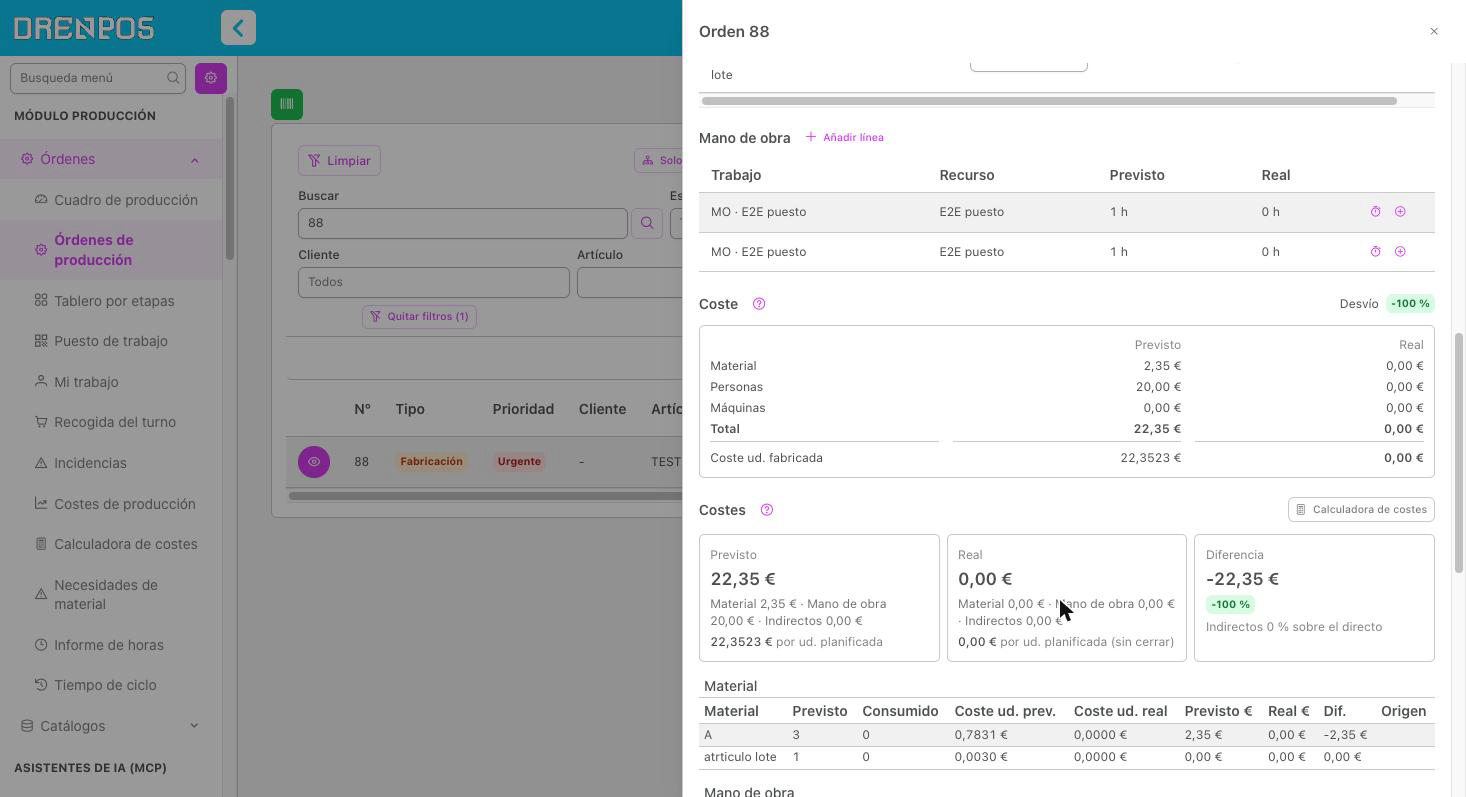
Mano de obra
Columnas Trabajo, Recurso (con Máquina si lo es y el operario), Previsto y Real (en rojo si supera lo previsto).
- Añadir línea: diálogo Añadir mano de obra con Centro de trabajo (persona o máquina), Fase ("Toda la orden"), Horas previstas y Trabajo (opcional).
- Máquina: Registrar ("Registrar las horas de máquina (sumar o sustituir)").
- Persona, orden En curso: cronómetro "Fichar en este trabajo: al parar, las horas caen aquí. No toca tu jornada."
- Persona: Añadir horas ("Añadir horas a mano (por ejemplo, un fichaje olvidado)").
El diálogo de horas (Registrar horas o Añadir horas) pide Horas, Cómo se aplican (Sumar o Sustituir total) y Nota. Botón Guardar horas.
Costes (con Ver costes de producción)
- Coste de la orden: Coste previsto y real por Material, Personas y Máquinas, Total, Desvío y Coste ud. fabricada.
- Costes de la orden: tarjetas Previsto y Real (material, mano de obra e indirectos), Diferencia, "Indirectos … % sobre el directo", y el detalle de Material y Mano de obra. Botón Calculadora de costes.
- Coste por fase (Horas y coste por fase): horas de personas y máquinas por fase, siempre; euros solo con el permiso.
Fichajes
Tabla Operario, Trabajo, Inicio, Fin (o Trabajando ahora), Horas. Los rechazados salen tachados con Rechazado: …. Texto: "Cualquier operario puede fichar (varios a la vez): cada uno con el ⏱ de su trabajo o escaneando el QR de la hoja. El «operario asignado» de la fase es solo el responsable — no limita quién ficha."
Calidad y cobro
Etiquetas de incidencias abiertas, Rechazo … % (… defectuosas) y Facturada: … (con Abrir documento). Botones:
| Botón | Cuándo sale | Qué hace |
|---|---|---|
| Incidencia | Con permiso para registrar incidencias | Abre Registrar incidencia. Ver Incidencias. |
| Expediente | Orden Cerrada | PDF: "Expediente de fabricación: lotes, consumos, fases, incidencias y firmas". |
| Generar albarán | Cerrada, con cliente, sin facturar y con Facturar órdenes | "Albarán al cliente (servicio: material y horas; fabricación: el producto). Se abre para revisar". |
| Generar factura | Igual | Abre la factura de venta prellenada para revisarla. |
Pestañas Incidencias (…) y Adjuntos (los adjuntos y fotos necesitan el módulo de archivos en la nube).
Acciones por estado (pie de la ficha)
| Estado | Botones |
|---|---|
| Borrador | Cancelar orden, Iniciar |
| En curso | Cancelar orden, Consumir material, Consumir lo previsto, Cerrar orden |
Diálogo Consumir material
| Campo | Qué es |
|---|---|
| Lector "📷 Escanea PALET o PRODUCTO — la orden decide qué entra" | Un palet mete lo que la orden pide de él; un producto se selecciona y pides las unidades. |
| Material previsto de la orden | "Elige de la receta (lo rellena todo)". |
| Artículo | Para consumir algo libre (aunque no esté en la receta). |
| Fase | "Sin fase concreta" por defecto. |
| Desde palet / Añadir palet | Cesta de partidas de palets (busca por "SSCC, lote, serie…"). |
| Cantidad y Unidad de medida | Lo que se consume. |
| De dónde | Solo celdas con stock, con lo disponible. |
| Números de serie | Si el artículo va por series: "Se consumirá 1 unidad por serial seleccionado." |
| Lote | Opcional: Automático (estrategia del almacén) o un lote concreto. |
Botón Consumir. Muestra "Material consumido: stock actualizado".
Diálogo Cerrar orden
- Fabricación: "Entrará a stock: … valorado al coste real". Campos Palet de destino ("Sin palet (entra suelto)"), Ubicación de entrada, Piezas defectuosas ("No entran en stock: el coste se reparte entre las … buenas."), Lote producido y Caducidad (si el artículo va por lotes) y Números de serie (si va por series).
- Servicio: "Se consolidarán los costes (material + horas reales) y la orden quedará bloqueada."
- Si quedan fases: "Quedan fases sin terminar: …. Termínalas antes de cerrar."
Botones Volver y Cerrar orden.
Acciones disponibles
| Acción | Qué hace |
|---|---|
| Iniciar | Pasa la orden a En curso y, si las reservas de stock están activadas, reserva el material pendiente. Muestra "Orden en curso: ya se puede consumir y fichar". |
| Cancelar orden | Pide confirmación: "Solo es posible si no hay consumos aplicados. ¿Cancelar …?". Muestra "Orden cancelada". |
| Consumir material | Abre el diálogo Consumir material. |
| Consumir lo previsto | "Consume todo lo pendiente desde la ubicación sugerida (primero lo que antes caduca)". Pide confirmación. |
| Cerrar orden | Abre el diálogo Cerrar orden. Muestra "Orden cerrada: artículo fabricado en stock" o "Orden cerrada: costes consolidados". |
| Pausar una fase | Pide el motivo (Falta material, Avería, Calidad, Fin de turno, Otro). |
| Terminar una fase | La da por hecha. Si es de máquina sin horas, pregunta Máquina sin horas reales: Usar previstas o Terminar sin horas. |
| Duplicar | Diálogo Duplicar orden: "Se crea un borrador con los mismos materiales, mano de obra y fases previstos. No se copian consumos, horas reales ni subórdenes." En fabricación pide Cantidad a producir. Muestra "Orden duplicada en borrador". |
| Generar subórdenes | Una suborden en borrador por cada material que se fabrica, con la cantidad que falta. Ver Cómo generar las subórdenes de una orden. |
Paso a paso
- Cómo iniciar una orden de producción
- Cómo consumir material en una orden desde la oficina
- Cómo registrar horas de máquina o horas olvidadas
- Cómo cerrar una orden de producción
- Cómo facturar una orden de producción
Configuraciones que afectan a esta pantalla
| Configuración | Dónde | Qué cambia aquí |
|---|---|---|
| Al cerrar con material pendiente | Avatar > Configuraciones sistema > Producción | Al cerrar con material sin consumir: Preguntar (pregunta "¿Consumir lo pendiente según receta?", con Sí, consumir / No, cerrar sin consumir), No consumir (solo avisar) o Consumir según receta. |
| Recargo del material al facturar (%) | Avatar > Configuraciones sistema > Producción | Precio del material en el albarán o factura si el artículo no está en la tarifa del cliente. |
| Activar reservas de stock | Avatar > Configuraciones sistema > Financiero | Si está activado, Iniciar reserva el material. Ver Reservas de stock. |
| Metodo de gestión de lotes | Avatar > Configuraciones sistema > Almacén | Qué lote se consume cuando no eliges ninguno. |
Ver Configuración del sistema - Producción.
Relación con otros módulos
- Los consumos son movimientos de stock del inventario; al cerrar una orden de fabricación entra el artículo fabricado.
- Los fichajes de tarea son los mismos que registra el Módulo Fichajes como tareas (no cambian la jornada).
- Generar albarán y Generar factura crean documentos de venta del módulo financiero.
- Los palets de origen y destino son los de Palets.
Errores y mensajes frecuentes
| Mensaje | Por qué aparece | Qué hacer |
|---|---|---|
| La orden tiene consumos aplicados: no puede cancelarse (el stock ya se movió) | Intentas cancelar con consumos. | No se puede cancelar; ciérrala. |
| Quedan fases sin terminar: … | Cierras con fases abiertas. | Termina las fases. |
| El almacén de entrada gestiona ubicaciones: selecciónala | Falta Ubicación de entrada. | Elige la ubicación. |
| El lote producido necesita código y caducidad | El artículo va por lotes. | Rellena Lote producido y Caducidad. |
| Introduce los números de serie producidos | El artículo va por series. | Escribe uno por unidad. |
| Selecciona el artículo a consumir | Falta el artículo. | Elige material o artículo. |
| Elige una celda con stock (o escanea/añade un palet de origen) | Falta De dónde. | Elige la celda o añade un palet. |
| El artículo gestiona UDM: selecciona la unidad | Falta la unidad. | Elige Unidad de medida. |
| Stock por lotes insuficiente (cubierto … de …) | No hay lotes suficientes. | Revisa el stock o elige otra celda. |
| «…» pasa de lo previsto (…). ¿Por qué? | Consumes más de lo previsto. | Elige el motivo (Rotura, Defecto de proveedor, Ajuste de receta, Otro). |
| Lote caducado: … ¿Consumirlo igualmente? Quedará registrado. | El lote está caducado. | Consumir caducado o elige otro. |
| Lote fijado: La línea tiene fijado otro lote. ¿Consumir este igualmente? | Consumes otro lote del fijado. | Consumir otro lote o usa el fijado. |
| Se factura desde el pedido de venta / Se factura con la orden padre | La orden no se factura por sí sola. | Factura el pedido o la orden padre. |
| Material sin coste conocido | Hay líneas valoradas a 0 €. | Da coste al artículo y Recalcular costes. |
Preguntas frecuentes
¿Puedo deshacer un consumo? Desde el Puesto de trabajo, DESHACER devuelve la última lectura mientras la orden esté En curso.
¿Quién puede fichar en una orden? Cualquier operario, varios a la vez. El operario asignado de la fase es solo el responsable.
¿Por qué no puedo facturar una orden? Tiene que estar Cerrada, tener cliente y no estar facturada. Las de fabricación nacidas de un pedido de venta se facturan desde el pedido y las subórdenes con su orden padre.
¿Qué pasa con las piezas defectuosas? No entran en stock y su coste se reparte entre las buenas.
Capturas