Órdenes de producción
Para qué sirve
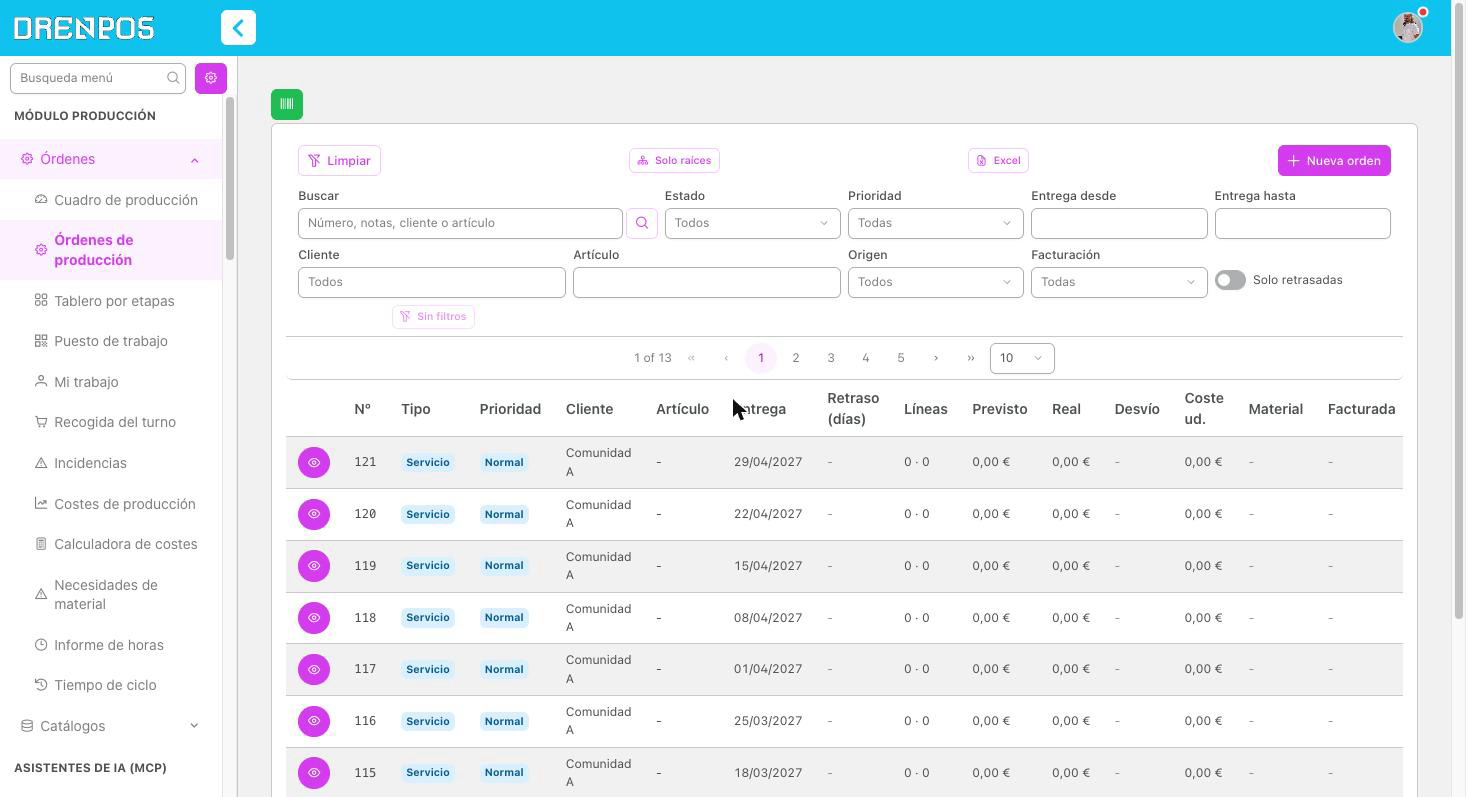
La pantalla Órdenes de producción del Módulo Producción es el listado de todas las órdenes de la empresa: las de Fabricación (producen un artículo que entra en stock) y las de Servicio (un trabajo para un cliente, como una reparación). Desde aquí creas órdenes nuevas, las buscas y filtras, y abres la ficha de cada una para trabajarla.
La ficha de la orden se explica en Ficha de la orden de producción.
Cómo llegar
Menú lateral: Módulo Producción > Órdenes > Órdenes de producción (ruta /home/production/prod-orders).
También se llega:
- Desde Necesidades de material con el botón Fabricar lo que falta (abre Nueva orden de producción ya rellena).
- Desde Trabajos tipo con el botón Fabricar.
- Desde el Tablero por etapas, Incidencias o el Cuadro de producción, al pulsar una orden.
- Escaneando con la pistola el QR de la hoja de trabajo: la pantalla tiene la lectura continua activada y abre esa orden.
Antes de empezar
- La empresa tiene que tener contratado el Módulo Producción.
- Permisos (sección Producción, grupo Órdenes de producción, ver Permisos):
- Ver órdenes de producción para entrar.
- Crear órdenes de producción para Nueva orden.
- Ver costes de producción para ver las columnas de costes.
- Tiene que existir al menos una serie de documentos para órdenes de producción (se elige en Serie documental).
- Para que las órdenes se rellenen solas, crea antes los Trabajos tipo. Ver Primeros pasos con la producción.
Descripción de la pantalla
Barra superior
| Elemento | Qué es |
|---|---|
| Limpiar | Quita los filtros de la tabla. |
| Solo de … | Solo sale si has llegado filtrando por un documento de origen (por ejemplo, un pedido de venta). La x quita ese filtro. |
| Solo raíces | Oculta las subórdenes: solo deja las órdenes que no son suborden de otra. |
| Excel | "Exporta las órdenes de esta página con los filtros puestos". |
| Nueva orden | Abre el diálogo Nueva orden de producción. |
Filtros
| Filtro | Qué hace |
|---|---|
| Buscar | Texto libre: "Número, notas, cliente o artículo". |
| Estado | Borrador, En curso, Cerrada o Cancelada. |
| Prioridad | Urgente, Normal o Baja. |
| Entrega desde / Entrega hasta | Rango de la fecha comprometida. |
| Cliente | Cliente de la orden. |
| Artículo | Artículo que produce. |
| Origen | Manual, Pedido de venta o Suborden. |
| Facturación | Facturadas o Pendientes de facturar. |
| Solo retrasadas | Solo las abiertas con la fecha comprometida ya pasada. |
Columnas
| Columna | Qué muestra |
|---|---|
| Ojo (Abrir) | Abre la ficha de la orden. |
| Nº | Número de la orden. Con el icono de árbol si tiene subórdenes, y la etiqueta Suborden de … si es hija de otra. |
| Tipo | Fabricación o Servicio. |
| Prioridad | Urgente, Normal o Baja. |
| Cliente | Cliente, si lo tiene. |
| Artículo | Artículo que produce. |
| Entrega | Fecha comprometida. |
| Retraso (días) | Días que lleva retrasada (solo órdenes abiertas). |
| Líneas | Número de materiales · número de líneas de mano de obra. |
| Previsto, Real, Desvío, Coste ud. | Costes. Solo con Ver costes de producción. |
| Material | Disponible, Entrante o Falta, y el estado de la recogida (Sin recoger, Recogiendo, Recogido) si la orden la exige. |
| Facturada | Factura o Albarán si ya se ha cobrado; Pendiente si está cerrada, tiene cliente y no se ha facturado. |
| Estado | Borrador, En curso, Cerrada o Cancelada. |
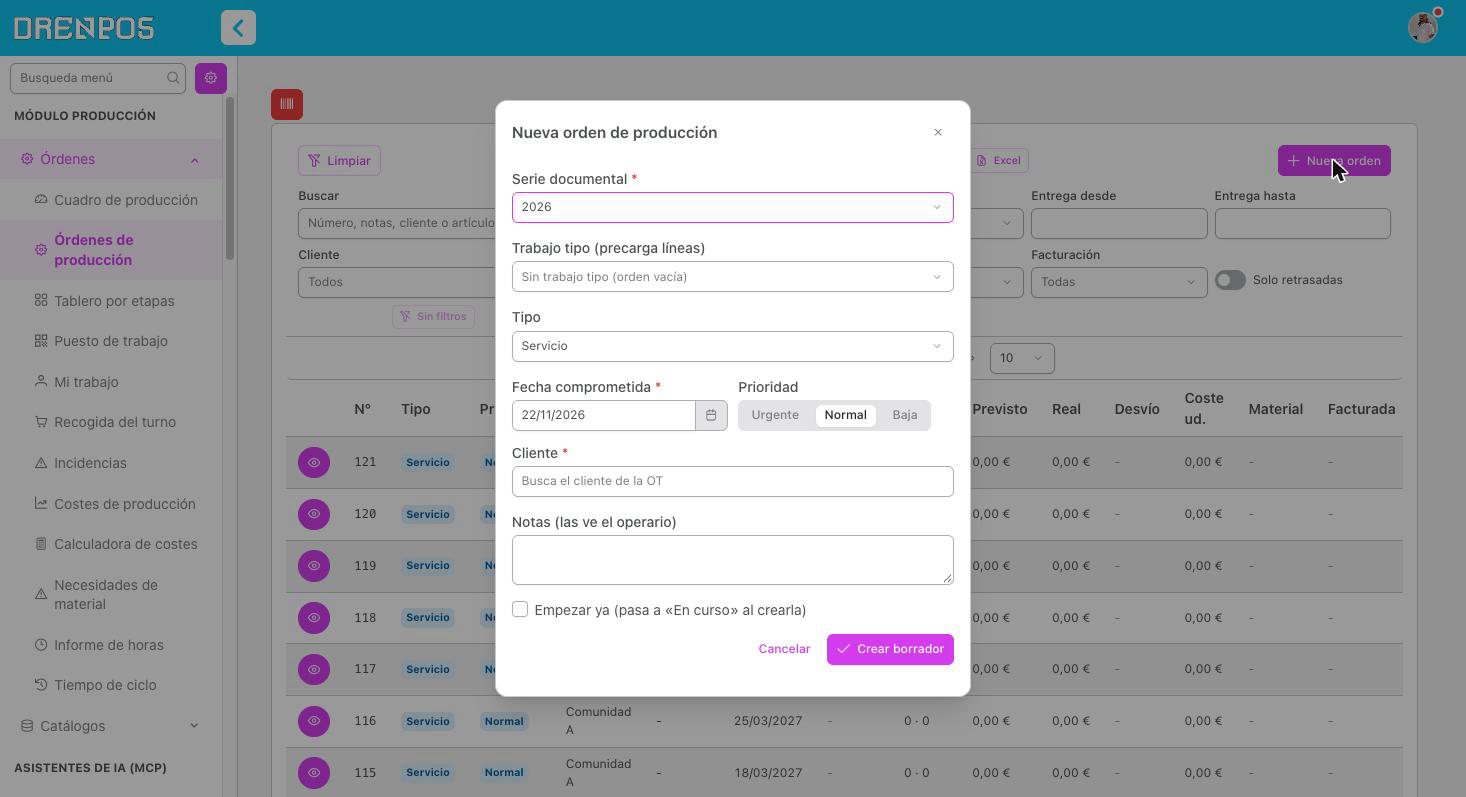
Diálogo Nueva orden de producción
| Campo | Qué es | Obligatorio | Valores / ejemplo |
|---|---|---|---|
| Serie documental | Serie con la que se numera. Se recuerda la última que usaste. | Sí | La serie de órdenes de producción |
| Trabajo tipo (precarga líneas) | Si eliges uno, la orden nace con sus materiales, mano de obra, fases y artículo. | No | Sin trabajo tipo (orden vacía) |
| Tipo | Servicio o Fabricación. Por defecto, Servicio (o el del trabajo tipo). | Sí | Fabricación |
| Fecha comprometida | Fecha de entrega. Se propone hoy + Plazo por defecto (días) de la configuración. | Sí | Hoy + 3 días |
| Prioridad | Urgente, Normal o Baja. | Sí | Normal |
| Cliente | Cliente de la orden. | Sí en Servicio; opcional en Fabricación | Busca el cliente |
| Artículo que produce | Solo en Fabricación. "Si eliges trabajo tipo con artículo definido, puedes dejarlo vacío." | Sí en Fabricación | Artículo |
| Cantidad | Cantidad a producir. | Sí en Fabricación | Mayor que 0 |
| Almacén de entrada / Ubicación de entrada | Dónde entrará lo fabricado. La ubicación sale si el almacén tiene ubicaciones. | Según almacén | Almacén general |
| Generar también subórdenes de componentes fabricados | Solo con trabajo tipo. Crea a la vez las órdenes de los materiales que también se fabrican. | No | Marcado o no |
| Notas (las ve el operario) | Texto que sale en la hoja y en el puesto. | No | Máximo 400 caracteres |
| Empezar ya (pasa a «En curso» al crearla) | Crea la orden y la inicia en el mismo paso. | No | Marcado o no |
El botón final cambia según la casilla: Crear borrador o Crear y empezar.
Acciones disponibles
| Acción | Qué hace |
|---|---|
| Nueva orden / Crear la primera | Abre Nueva orden de producción. |
| Crear borrador | Crea la orden en estado Borrador. Muestra "Orden creada en borrador". |
| Crear y empezar | Crea la orden y la pasa a En curso. Muestra "Orden en curso". Si no puede iniciarse: "La orden quedó en borrador: no se pudo iniciar". |
| Ojo (Abrir) | Abre la Ficha de la orden de producción. |
| Excel | Descarga las órdenes de la página. |
| Solo raíces | Muestra u oculta las subórdenes. |
Paso a paso
Ver Cómo crear una orden de producción.
Configuraciones que afectan a esta pantalla
| Configuración | Dónde | Qué cambia aquí |
|---|---|---|
| Plazo por defecto (días) | Avatar > Configuraciones sistema > Producción | Fecha comprometida que se propone al crear. |
| Serie documental de órdenes de producción | Numeración de documentos | Las series que salen en Serie documental. |
Ver Configuración del sistema - Producción.
Relación con otros módulos
- Una orden de Fabricación consume material del inventario y, al cerrarse, da entrada al artículo fabricado.
- Las órdenes con Origen Pedido de venta se generan desde un pedido de venta.
- Las órdenes cerradas con cliente se pueden facturar (albarán o factura de venta) desde su ficha.
- Las órdenes de tipo Servicio también se gestionan en Órdenes de servicio.
Errores y mensajes frecuentes
| Mensaje | Por qué aparece | Qué hacer |
|---|---|---|
| Selecciona la serie documental | No hay serie elegida. | Elige una en Serie documental. |
| Indica la fecha comprometida | Falta la fecha. | Pon la Fecha comprometida. |
| El cliente es obligatorio en una orden de servicio | Tipo Servicio sin cliente. | Elige el cliente. |
| La cantidad a producir debe ser mayor que 0 | Fabricación con cantidad 0. | Pon la cantidad. |
| La orden quedó en borrador: no se pudo iniciar | Marcaste Empezar ya y algo impide iniciarla. | Abre la ficha, revisa los datos y pulsa Iniciar. |
| No hay órdenes que exportar | La página está vacía. | Cambia los filtros. |
| El Excel lleva … de … órdenes (máximo …): afina los filtros para el resto | Hay más órdenes que el máximo del Excel. | Filtra más. |
Preguntas frecuentes
¿Qué diferencia hay entre Fabricación y Servicio? Fabricación produce un artículo que entra en stock al cerrar. Servicio es un trabajo para un cliente (siempre con cliente) que no produce artículo: se cobra el material y las horas.
¿Por qué no veo los costes? Necesitas el permiso Ver costes de producción.
¿Qué significa Pendiente en Facturada? Que la orden está cerrada, tiene cliente y todavía no se ha generado su albarán o factura.
¿Puedo ocultar las subórdenes? Sí, con Solo raíces.
Capturas