Cuadro de producción
Para qué sirve
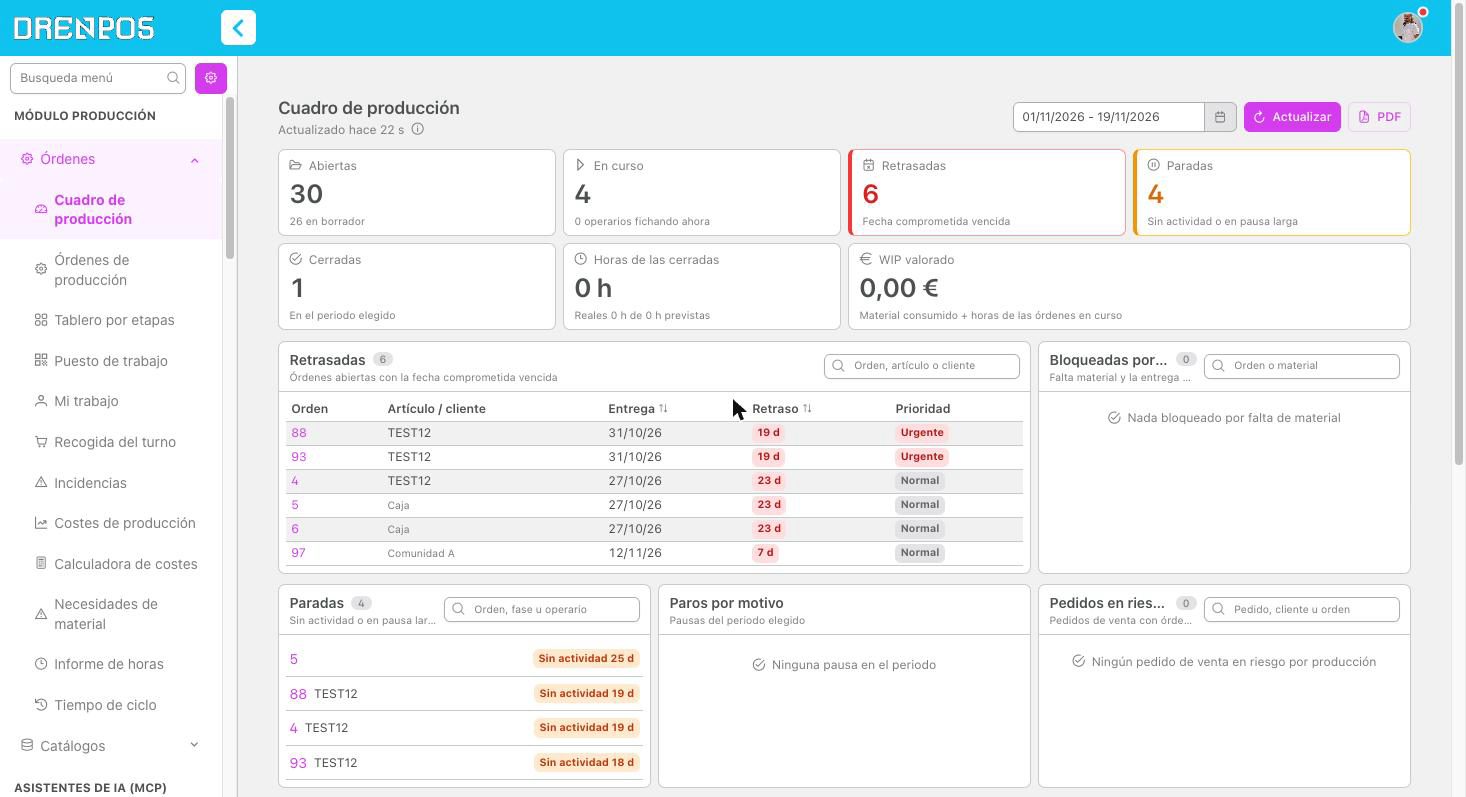
La pantalla Cuadro de producción del Módulo Producción es lo primero del menú: lo que el responsable mira cada mañana. Resume en una página las órdenes retrasadas, las paradas, la carga de trabajo, quién está trabajando, los faltantes de material, los pedidos en riesgo, el valor en curso (WIP) y las desviaciones.
"El periodo afecta a las cerradas, los paros por motivo y las desviaciones. Retrasadas, paradas, carga, faltantes y WIP son la foto de ahora."
Cómo llegar
Menú lateral: Módulo Producción > Órdenes > Cuadro de producción (ruta /home/production/prod-dashboard).
Antes de empezar
- Permiso Ver órdenes de producción.
- Sin Ver horas de otros operarios sale la etiqueta Solo ves lo tuyo: "Quién trabaja ahora, horas sin imputar y carga por persona: solo lo tuyo. Las pausas de otros salen como «Otro operario» y no se enseñan las horas de las cerradas (son del equipo). Retrasadas, paradas, faltantes y pedidos en riesgo son de toda la planta."
- Los bloques con euros (WIP valorado y los importes de desviaciones) necesitan Ver costes de producción. Sin él: "Necesitas el permiso «Ver costes de producción»."
Ver Permisos.
Descripción de la pantalla
Barra superior
| Elemento | Qué es |
|---|---|
| Periodo | Rango de fechas de cerradas, paros y desviaciones. Por defecto, del día 1 del mes a hoy. |
| Actualizar | Recarga el cuadro. Además se refresca solo cada cierto tiempo. |
| "Informe del periodo en PDF" (el mismo que llega por correo). |
Tarjetas (KPIs)
| Tarjeta | Qué cuenta |
|---|---|
| Abiertas | Órdenes abiertas ("… en borrador"). |
| En curso | Órdenes en curso ("… operarios fichando ahora"). |
| Retrasadas | "Fecha comprometida vencida". |
| Paradas | "Sin actividad o en pausa larga". |
| Cerradas | "En el periodo elegido". |
| Horas de las cerradas | "Reales … de … previstas (±…)". |
| WIP valorado | "Material consumido + horas de las órdenes en curso". Solo con costes. |
Bloques
| Bloque | Qué muestra |
|---|---|
| Retrasadas | "Órdenes abiertas con la fecha comprometida vencida": Orden, Artículo / cliente, Entrega, Retraso, Prioridad. |
| Bloqueadas por material | "Falta material y la entrega es en 3 días o menos". |
| Paradas | "Sin actividad o en pausa larga": órdenes en curso sin actividad y fases en pausa (quién, desde cuándo, motivo). |
| Paros por motivo | "Pausas del periodo elegido" por motivo (Falta material, Avería, Calidad, Fin de turno, Otro, Sin motivo). |
| Pedidos en riesgo | "Pedidos de venta con órdenes tarde, sin material o paradas". |
| Carga pendiente (horas) | "Previstas menos reales, por semana de entrega", Por centro o Por persona, con Más adelante y Total. Con calendario laboral, carga / capacidad y % de ocupación (en rojo si pasa del 100 %). |
| Quién trabaja ahora | "Operarios fichando en una orden", con la fase y las horas. |
| Horas sin imputar | "Fichajes que llegaron con la orden en borrador, cerrada o cancelada" (últimos 180 días). Con Imputar a línea. |
| WIP valorado | "Material consumido y horas de las órdenes en curso", por orden, con Foto a fin de mes ("Excel del valor en curso (cuenta 33 del PGC)"). |
| Desviaciones de material | "Órdenes cerradas en el periodo: previsto frente a consumido", Por producto o Por trabajo tipo, con Rendimiento de salida (real frente a previsto) y exportación a Excel. |
Acciones disponibles
| Acción | Qué hace |
|---|---|
| Cambiar el periodo | Recalcula cerradas, paros y desviaciones. |
| Descarga el informe del periodo. | |
| Imputar a línea | Marca fichajes sin imputar, elige Orden y Línea de mano de obra y pulsa Imputar: "Se suman a las horas reales de la línea elegida (orden en borrador o en curso)." Muestra "… h imputadas a …". |
| Foto a fin de mes | Descarga el Excel del WIP. |
| Exportar desviaciones | Excel de las desviaciones. |
| Pulsar una orden | Abre la orden. |
Paso a paso
Cómo imputar horas que quedaron sin orden
- En Horas sin imputar, pulsa Imputar a línea.
- Marca los fichajes.
- En Orden, busca la orden ("Busca por número, artículo o cliente").
- En Línea de mano de obra, elige la línea.
- Pulsa Imputar.
Configuraciones que afectan a esta pantalla
| Configuración | Dónde | Qué cambia aquí |
|---|---|---|
| Orden parada tras (días) | Avatar > Configuraciones sistema > Producción | Cuándo una orden en curso sale en Paradas. |
| Fase en pausa tras (horas) | Avatar > Configuraciones sistema > Producción | Cuándo una pausa sale en Paradas. |
| Calendario laboral del centro | Centros de trabajo | Capacidad en Carga pendiente (horas). |
| Informe periódico por correo | Avatar > Configuraciones sistema > Producción | Envía por correo el mismo PDF semanal o mensualmente. |
Ver Configuración del sistema - Producción.
Relación con otros módulos
- La capacidad sale de los Calendarios laborales del Módulo Fichajes. Si no responde: "Fichajes no ha respondido: la carga sale sin capacidad."
- Pedidos en riesgo mira los pedidos de venta con órdenes de producción.
Errores y mensajes frecuentes
| Mensaje | Por qué aparece | Qué hacer |
|---|---|---|
| No se ha podido cargar el cuadro de producción. | Error al cargar. | Pulsa Reintentar. |
| Necesitas el permiso «Ver costes de producción». | El bloque lleva euros. | Pide el permiso. |
| Solo puedes imputar tus propios fichajes | Sin permiso para ver las horas de otros. | Pide a un responsable que las impute. |
| No hay datos que exportar | No hay filas. | Cambia el periodo. |
Preguntas frecuentes
¿Qué es una orden parada? Una orden en curso sin ninguna actividad (consumo, fase, horas, cambios) en más de los días de Orden parada tras (días).
¿De dónde salen las horas sin imputar? De fichajes de tarea que llegaron cuando la orden no estaba en curso.
Capturas