Pantalla de inicio
Para qué sirve
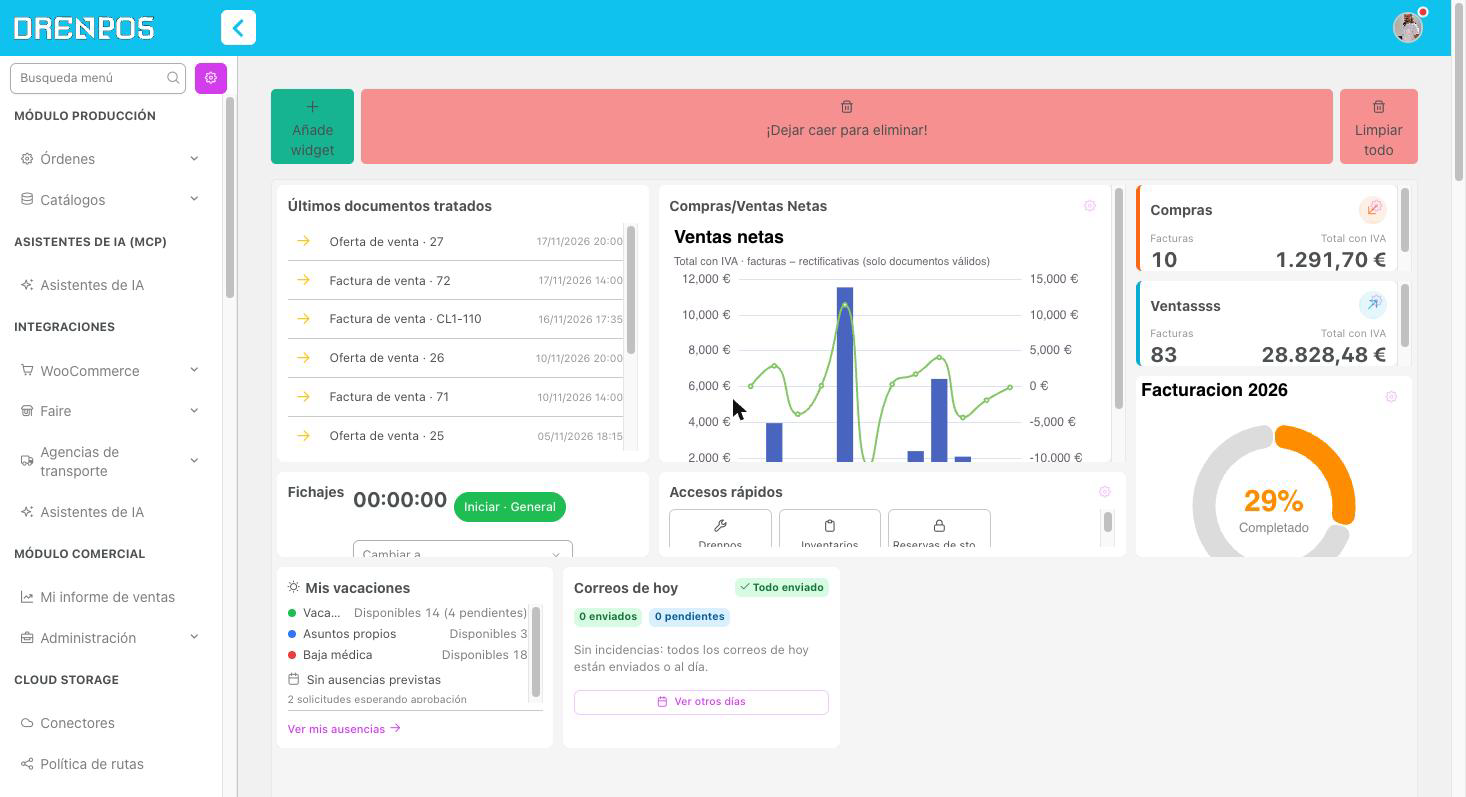
La Pantalla de inicio es lo primero que ves al entrar en Drenpos. Es tu escritorio: un panel con los widgets que tú elijas (ventas, alertas de pedidos, fichaje, accesos rápidos…). Cada usuario tiene el suyo y se guarda solo.
Alrededor del escritorio están las piezas que verás en todas las pantallas: la barra de arriba, el menú lateral con su buscador Busqueda menú y el menú de tu avatar.
Cómo llegar
- Al iniciar sesión.
- Desde cualquier pantalla, pulsando el logo de Drenpos (arriba a la izquierda o en lo alto del menú lateral).
Antes de empezar
- No necesitas ningún permiso para ver tu escritorio.
- Los widgets que puedes añadir dependen de los módulos de tu empresa y de tus permisos. Por ejemplo, Margen del mes solo sale si puedes ver márgenes.
Descripción de la pantalla
Barra de arriba
| Elemento | Qué es | Obligatorio | Valores / ejemplo |
|---|---|---|---|
| Logo de Drenpos | Vuelve a la Pantalla de inicio | No aplica | Botón |
| Flecha | Abre o cierra el menú lateral | No aplica | Botón |
| Pantalla completa | Botón "Pantalla completa (oculta las barras del dispositivo)". Solo sale en dispositivos que lo admiten | No aplica | Botón |
| Avatar | Tu foto o iniciales. Abre el Menú de usuario. Si tienes notificaciones sin leer, lleva un número | No aplica | Foto o "AG" |
Menú lateral
Lista de módulos y pantallas a los que tienes acceso, agrupados por módulo (por ejemplo MÓDULO PRODUCCIÓN, INTEGRACIONES, CLOUD STORAGE). Solo salen los módulos contratados por tu empresa y las pantallas para las que tienes permiso.
Arriba del menú:
- Busqueda menú: escribe parte del nombre de una pantalla para filtrar el menú.
- Botón del engranaje: abre Configuración de menú, para ocultar o reordenar opciones de tu menú.
Las dos se explican en Configuración de menú. El mapa de todos los módulos está en Mapa de módulos.
Escritorio de widgets
| Elemento | Qué es | Obligatorio | Valores / ejemplo |
|---|---|---|---|
| Añade widget | Abre el panel Widgets disponibles | No aplica | Botón con un + |
| ¡Dejar caer para eliminar! | Zona con papelera: arrastra un widget aquí para quitarlo | No aplica | Zona |
| Limpiar todo | Quita todos los widgets del escritorio | No aplica | Botón |
| Widgets | Los paneles que has añadido. Se pueden mover y cambiar de tamaño | No aplica | Alertas de pedidos, Accesos rápidos |
Si no tienes ninguno, sale "No tienes widget añadidos a está vista".
Panel Widgets disponibles
Se abre por la izquierda. Tiene un buscador (Buscar widget...) y los widgets agrupados por módulo, cada uno con su nombre, el número de widgets del grupo y una vista previa. Si no hay ninguno con ese nombre sale "Sin widgets que coincidan con «…»".
Widgets que pueden salir (según módulos y permisos):
| Módulo | Widgets |
|---|---|
| Financiero | Ventas simplificadas, Compras simplificadas, Últimos documentos tratados, Proceso de ventas, Proceso de compras, Objetivos de ventas, Compras/Ventas netas, Margen del mes, Ventas bajo coste, Resumen financiero, Tareas de seguimiento |
| Inventario | Alertas de pedidos, Propuesta de compra, Mis preparaciones, Valor de stock propio, Stock parado, Tenencia del mes, Merma del mes, Ocupación de almacén |
| Producción | Faltantes de producción, Producción hoy, Carga de la semana |
| Fichajes | Fichaje, Mis vacaciones, Hoy en el trabajo, Solicitudes por revisar, Incidencias abiertas |
| Usuarios | Accesos rápidos |
| Correo | Correos de hoy |
Acciones disponibles
| Acción | Qué hace |
|---|---|
| Añade widget | Abre Widgets disponibles. |
| Pulsar un widget en Widgets disponibles | Lo añade al escritorio. |
| Arrastrar un widget | Lo cambia de sitio. |
| Arrastrar un borde o esquina | Cambia el tamaño del widget. |
| Soltar en ¡Dejar caer para eliminar! | Quita ese widget. |
| Limpiar todo | Quita todos los widgets. |
Los cambios se guardan solos en tu usuario, sin pulsar Guardar.
Paso a paso
Ver Cómo personalizar la pantalla de inicio.
Configuraciones que afectan a esta pantalla
| Configuración | Dónde | Qué cambia en esta pantalla |
|---|---|---|
| Módulos contratados | Suscripción de la empresa | Qué grupos salen en el menú lateral y en Widgets disponibles. |
| Tus permisos y licencias | Permisos | Qué pantallas ves en el menú y qué widgets puedes añadir. Si pierdes un permiso, su widget desaparece de tu escritorio. |
| Tu menú personal | Configuración de menú | Qué opciones ves en el menú lateral y en qué orden. |
| Tipo de menú y colores | Tema | Aspecto de la barra de arriba y del menú lateral. |
Relación con otros módulos
Cada widget pertenece a un módulo y lleva a sus datos: por ejemplo, Alertas de pedidos al Módulo Inventario y Fichaje al Módulo Fichajes. Ver Mapa de módulos.
Errores y mensajes frecuentes
| Mensaje | Por qué aparece | Cómo resolverlo |
|---|---|---|
| "No tienes widget añadidos a está vista" | Tu escritorio está vacío. | Pulsa Añade widget. |
| "Sin widgets que coincidan con «…»" | Ningún widget tiene ese nombre. | Borra o cambia el texto del buscador. |
Preguntas frecuentes
¿Mi escritorio lo ven otros usuarios? No. Cada usuario tiene el suyo.
¿Por qué no me sale un widget que tiene un compañero? Porque depende de tus permisos y licencias. Pide el permiso a un administrador.
He pulsado Limpiar todo sin querer. ¿Lo recupero? No se deshace. Vuelve a añadir los widgets con Añade widget.
¿Por qué no veo un módulo en el menú lateral? Tu empresa no lo tiene contratado, no tienes permiso para ninguna de sus pantallas o lo has ocultado en Configuración de menú. Ver Por qué un usuario no ve un menú.
Capturas