WooCommerce - Catálogo
Para qué sirve
La pantalla Catálogo de Integraciones > WooCommerce muestra qué artículos de Drenpos están en la tienda y qué productos de la tienda faltan por enlazar con un artículo de Drenpos. En pantalla se titula Catálogo de WooCommerce:
"Qué artículos de Drenpos están en la tienda y qué productos de la tienda faltan por enlazar. Tras el alta solo viajan precio y stock: el nombre, la descripción y las fotos se cuidan en la tienda."
Tiene dos pestañas: Publicados y Pendientes de enlazar.
Cómo llegar
Menú lateral: Integraciones > WooCommerce > Catálogo.
Antes de empezar
- Necesitas el permiso Publicar y enlazar artículos en la tienda. Ver Permisos.
- Tienda conectada en WooCommerce - Conexión. Si no: "No hay ninguna tienda conectada. Conecta la tienda para publicar artículos y enlazar su catálogo."
- Los artículos se marcan para la tienda en su ficha, pestaña Tienda online (Publicar en tienda). Ver Ficha de artículo > otras pestañas.
Descripción de la pantalla
Pestaña Publicados
| Elemento | Qué es |
|---|---|
| Artículo | Buscador por "Código o nombre". |
| Estado | Filtro: Todos, Por crear, Enlazado, Sin publicar, Con error. |
| Buscar | Aplica los filtros. |
| Enviar a la tienda | "Crea lo marcado que falta y pasa a borrador lo desmarcado". |
| Tabla | Artículo, Estado, Formatos publicados, Último envío y Acciones. |
| Ejecuciones del envío | Historial de envíos a la tienda. |
Estados de un artículo:
| Estado | Qué significa |
|---|---|
| Por crear | Marcado para publicar. Se crea en la tienda con el próximo envío (o al pulsar Enviar a la tienda). |
| Enlazado | Está en la tienda y Drenpos le manda precio y stock. |
| Sin publicar | No está marcado para la tienda. |
| Borrador | Desmarcado: en la tienda quedó en borrador (no se borra). Al volver a marcarlo se publica otra vez. |
| Con error | Se creó a medias en la tienda. El próximo envío completa lo que falta. |
Acciones de cada fila: Marcar para la tienda / Desmarcar (borrador en la tienda), Abrir la ficha del artículo, Abrir en la tienda, Ver formatos de …, Convertir a variable (para publicar sus formatos), Actualizar ficha en la tienda (nombre, descripción, fotos, peso y medidas) y Desenlazar del producto de la tienda.
Sin artículos: "No hay artículos con este filtro. Se marcan desde la ficha del artículo (pestaña «Tienda online»)."
Pestaña Pendientes de enlazar
Productos de la tienda que no están enlazados con ningún artículo de Drenpos. Sub-pestañas Pendientes y Omitidos.
| Elemento | Qué es |
|---|---|
| Enlazar catálogo | Recorre la tienda y enlaza solos los que casan por SKU o código de barras. |
| Tabla | En la tienda, SKU, Variación, Precio, Por qué no se enlazó y Qué hacer. |
| Elegir artículo | Abre Enlazar con un artículo de Drenpos: Artículo y Formato (o "Nuevo formato: indica el factor" con Unidades base que lleva (factor)). Botones Enlazar y Cancelar. |
| No es de Drenpos | "Se queda fuera: ni precio, ni stock, ni pedidos con él". Pasa a Omitidos. |
| Deshacer | En Omitidos, lo devuelve a Pendientes. |
| Cargar más | Muestra más filas. |
| Ejecuciones del enlace | Historial de enlaces del catálogo. |
Sin pendientes: "Nada pendiente de enlazar. Si acabas de conectar la tienda, pulsa «Enlazar catálogo»."
Acciones disponibles
| Acción | Qué hace |
|---|---|
| Marcar para la tienda | "«…» marcado para la tienda. Se crea con el próximo envío." |
| Desmarcar | "«…» desmarcado: en la tienda queda en borrador." |
| Enviar a la tienda | Pide confirmar: "Se crean en la tienda los artículos marcados que todavía no están, se completan las variaciones a medias y se pasan a borrador los desmarcados. Lo enviado no se vuelve a mandar." Sale "Envío a la tienda lanzado (ejecución N). Lo verás en «Ejecuciones del envío»." |
| Convertir a variable | Pide confirmar (Convertir a producto variable): el producto pasa de simple a variable con una variación por formato. "WooCommerce pierde el histórico de ventas de la ficha simple (las ventas antiguas no se asignan a ninguna variación)." |
| Actualizar ficha | Manda a la tienda nombre, descripción, fotos, peso y medidas. |
| Desenlazar | Pide confirmar (Desenlazar de la tienda): "Se romperá el enlace de «…» con su producto de la tienda y se desmarcará su publicación. En la tienda no se borra nada; volverá a Pendientes de enlazar." |
| Enlazar catálogo | Pide confirmar: "Se recorren los productos de la tienda y se enlazan solos los que casan por SKU o código de barras con un artículo de Drenpos. No se crea ni se cambia nada en la tienda ni en Drenpos." |
| Elegir artículo + Enlazar | "Enlazado. Ya recibe precio y stock de Drenpos." |
| No es de Drenpos | "Marcado como «No es de Drenpos». Lo verás en «Omitidos»." |
Paso a paso
- Cómo publicar artículos en la tienda WooCommerce
- Cómo enlazar los productos que ya tenía la tienda
- Cómo publico un producto con variantes en WooCommerce
Configuraciones que afectan a esta pantalla
| Configuración | Dónde | Qué cambia aquí |
|---|---|---|
| Pestaña Catálogo de los ajustes | WooCommerce - Conexión | Tarifa del precio, si se crea publicado o en borrador, fotos, si Drenpos manda la ficha, formatos y variaciones. |
| Pestaña Stock de los ajustes | Igual | Almacenes y margen del stock que se envía. |
Relación con otros módulos
- Ficha del artículo, pestaña Tienda online. Ver Ficha de artículo > otras pestañas.
- Formatos (unidades de medida) del artículo. Ver Ficha de artículo > unidades de medida.
- Variantes. Ver Variantes en WooCommerce y Faire.
Errores y mensajes frecuentes
| Mensaje | Por qué aparece | Qué hacer |
|---|---|---|
| "No se han podido leer los artículos publicados." / "No se han podido leer los pendientes de enlazar." | Error al cargar. | Recarga la página. |
| "No se ha podido guardar la publicación." | No se pudo marcar o desmarcar. | Repite. |
| "No se ha podido lanzar el envío a la tienda." / "No se ha podido lanzar el enlace del catálogo." | No se pudo encolar el trabajo. | Repite en unos minutos. |
| "No se ha podido enlazar." / "No se ha podido desenlazar." / "No se ha podido convertir a variable." / "No se ha podido actualizar la ficha en la tienda." | La tienda o Drenpos rechazó la operación. | Lee el detalle del mensaje y repite. |
| "Se crea en el grupo de unidades propio del artículo. Con grupo compartido no se puede." | Quieres crear un formato nuevo en un artículo con grupo de unidades compartido. | Elige un formato existente. |
Preguntas frecuentes
He marcado un artículo y no sale en la tienda. Queda Por crear hasta el próximo envío. Pulsa Enviar a la tienda para no esperar.
Si desmarco un artículo, ¿se borra de la tienda? No. Queda en borrador en la tienda.
¿Qué hago con un producto de la tienda que no vendo desde Drenpos? Márcalo No es de Drenpos: se queda fuera y no recibe precio ni stock.
Capturas
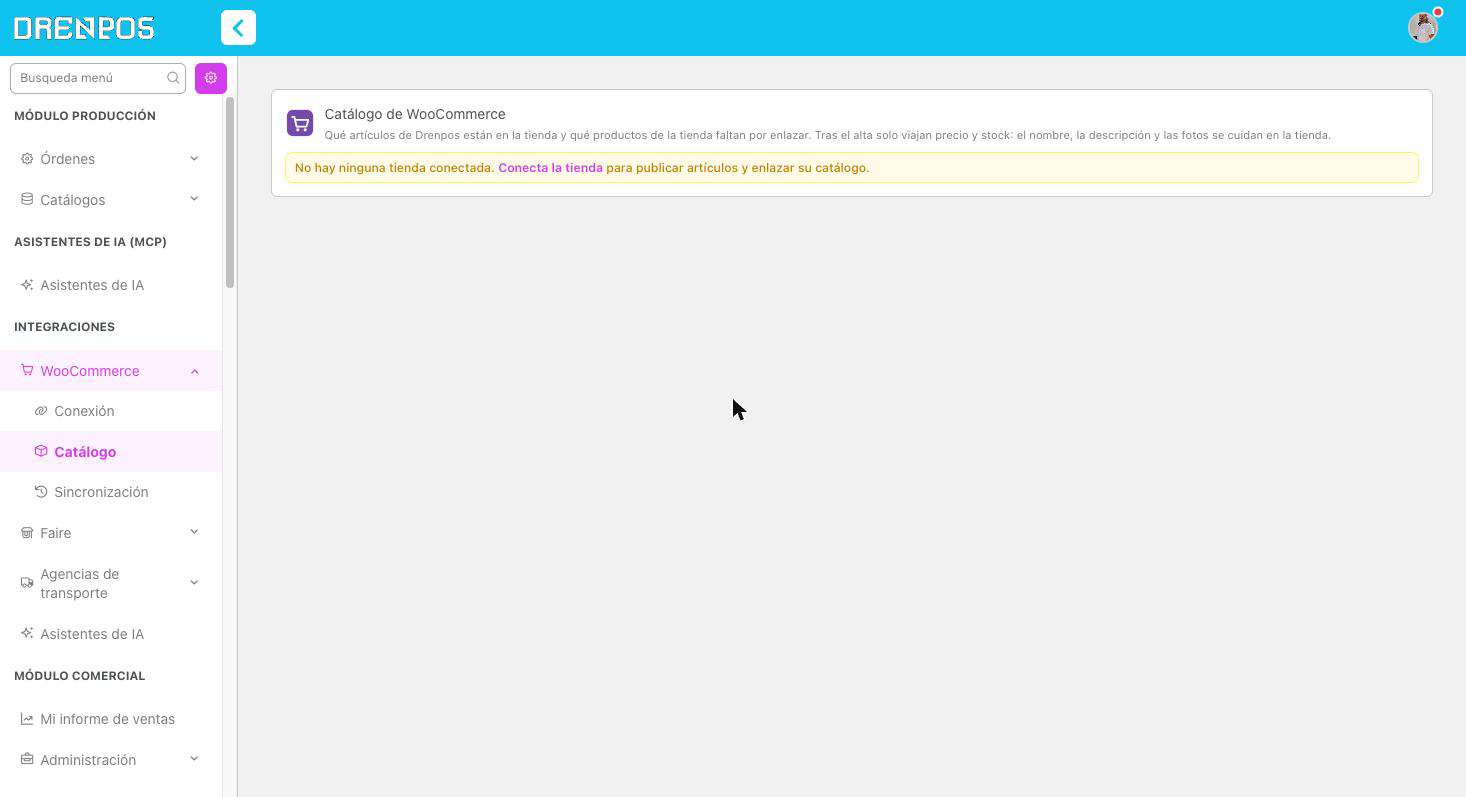
Catálogo de WooCommerce sin tienda conectada.
Capturas hechas con datos de prueba ficticios.