Agencias de transporte
Para qué sirve
La pantalla Agencias de Integraciones > Agencias de transporte sirve para conectar tus cuentas de agencia (UPS, MRW, CTT Express, DHL…) con Drenpos. Con una cuenta conectada puedes generar la etiqueta y el seguimiento de un envío desde el albarán o la preparación de pedidos, sin entrar en la web de la agencia.
En pantalla se titula Agencias de transporte: "Cuentas con las que generas etiquetas y seguimiento de tus envíos."
Cómo llegar
Menú lateral: Integraciones > Agencias de transporte > Agencias.
Antes de empezar
- La empresa tiene que tener contratado el módulo Agencias de transporte. Si no: "El módulo Agencias de transporte no está contratado. Actívalo en Servicios para conectar UPS, MRW, CTT Express o DHL."
- Necesitas el permiso Ver las cuentas de agencias para verla y Gestionar las cuentas de agencias para conectar, cambiar o borrar. Ver Permisos.
- Las credenciales de la API te las da la agencia al contratar el acceso.
Descripción de la pantalla
| Elemento | Qué es |
|---|---|
| Conectar agencia | Abre el asistente para conectar una cuenta. |
| Cómo funciona | "Conecta tu cuenta de cada agencia con las credenciales que te da y pruébala: se guardan cifradas y no vuelven a mostrarse." "Desde el albarán o la preparación de pedidos generas la etiqueta y el seguimiento con un clic, usando la cuenta del transportista o la de por defecto." Y los enlaces a la Documentación de las agencias. |
| Tarjeta de cada cuenta | Logo y agencia, nombre de la cuenta, etiquetas de entorno (Pruebas o Producción) y de estado (Sin verificar, Conectada o Con error), Por defecto si lo es, Desactivada si está apagada, y Última prueba correcta: (o "nunca"). |
| Botones de la tarjeta | Probar, Editar, Por defecto, Desactivar / Activar y papelera (Borrar cuenta). |
| Sin cuentas | "Aún no has conectado ninguna agencia. Conecta tu cuenta de UPS, MRW, CTT Express o DHL para generar etiquetas y seguir tus envíos sin salir de Drenpos." Sin permiso: "Pide a un administrador que conecte la agencia." |
"Sin agencia también puedes enviar: el albarán con un transportista sin cuenta sale sin integración, con etiqueta Drenpos y estados a mano."
Asistente Conectar agencia
| Paso | Qué se hace |
|---|---|
| Agencia | "Elige la agencia con la que tienes contrato." |
| Credenciales | Nombre de la cuenta ("Ponle un nombre para reconocerla, por ejemplo «UPS almacén central»."), Entorno ("Pruebas no genera envíos reales. Cambia a producción cuando funcione.") y Credenciales de … (los campos que pide cada agencia). "Te las da la agencia al contratar el acceso por API. Se guardan cifradas y no vuelven a mostrarse." |
| Ajustes | Ajustes propios de la agencia ("Esta agencia no tiene ajustes adicionales." si no tiene). Probar conexión: "Comprueba las credenciales con la agencia antes de guardar." |
Botones Atrás, Siguiente y Guardar. Para Transporte propio solo hay dos pasos (Agencia y Datos): "Opcional. Los albaranes con un transportista sin cuenta de agencia ya salen sin integración (etiqueta Drenpos y estados a mano) sin conectar nada. Aquí solo cambias el nombre de la cuenta y el que sale en la etiqueta cuando el albarán no tiene transportista."
Editar una cuenta
Editar abre la cuenta (en la barra: Agencias de transporte · Cuenta) con sus datos, Credenciales y Ajustes, y los botones Probar conexión y Guardar.
Acciones disponibles
| Acción | Qué hace |
|---|---|
| Conectar agencia | Crea una cuenta. Sale "Cuenta … guardada." |
| Probar | Comprueba la conexión. "Conexión correcta con …" o "La agencia ha rechazado la conexión. Revisa las credenciales y el entorno." |
| Por defecto | "… es ahora la cuenta por defecto." Es la que se usa cuando el transportista del albarán no tiene cuenta. |
| Desactivar / Activar | "… desactivada." / "… activada." Una cuenta desactivada no genera envíos. |
| Borrar cuenta | Pide confirmar: "Se borrarán las credenciales de «…» y no podrás generar más envíos con ella. Los envíos ya hechos se conservan. ¿Borrar?" Sale "Cuenta … borrada." |
| Editar | Cambia nombre, entorno, credenciales o ajustes. |
Paso a paso
Configuraciones que afectan a esta pantalla
| Configuración | Dónde | Qué cambia aquí |
|---|---|---|
| Módulo contratado | Suscripción de la empresa | Sin el módulo, la pantalla solo muestra el aviso. |
| Transportistas | Empresas de transporte | Transportista del albarán, que decide qué cuenta se usa. |
Relación con otros módulos
- Los envíos se crean desde el albarán de venta con Envío con agencia. Ver Envío con agencia desde el albarán.
- Todos los envíos se ven en Envíos.
- Faire usa estas cuentas para decir con qué agencia sale el pedido. Ver Faire - Conexión.
Errores y mensajes frecuentes
| Mensaje | Por qué aparece | Qué hacer |
|---|---|---|
| "No se han podido leer las cuentas de agencia. Recarga la página y, si sigue igual, avisa a soporte." | Error al cargar. | Recarga la página. |
| "No se ha podido leer el catálogo de agencias. Cierra y vuelve a abrir el diálogo." | Error al cargar las agencias en el asistente. | Cierra y abre Conectar agencia. |
| "No hay agencias disponibles todavía. Avisa a soporte para activarlas." | No hay agencias activas en el servidor. | Avisa a soporte. |
| "No se ha podido guardar la cuenta. Revisa los datos marcados." | Faltan datos o no son válidos. | Revisa los campos en rojo. |
| "La agencia ha rechazado la conexión. Revisa las credenciales y el entorno." | Credenciales malas o entorno equivocado. | "Vuelve al paso 2 y revisa las credenciales o el entorno." |
| "Ya hay una cuenta de transporte propio" | Solo puede haber una de transporte propio. | Edita la que ya existe. |
| "No se ha podido marcar como cuenta por defecto." / "No se ha podido cambiar el estado de la cuenta." / "No se ha podido borrar la cuenta." | Error al guardar. | Repite. |
Preguntas frecuentes
¿Puedo probar sin generar envíos reales? Sí: elige el entorno Pruebas. Cuando funcione, cambia a Producción.
¿Qué cuenta se usa en cada envío? La del transportista del albarán o, si no tiene, la de Por defecto. En el envío se puede cambiar.
¿Necesito conectar algo para enviar con mi propio camión? No. El albarán con un transportista sin cuenta sale sin integración, con etiqueta Drenpos y estados a mano.
Capturas
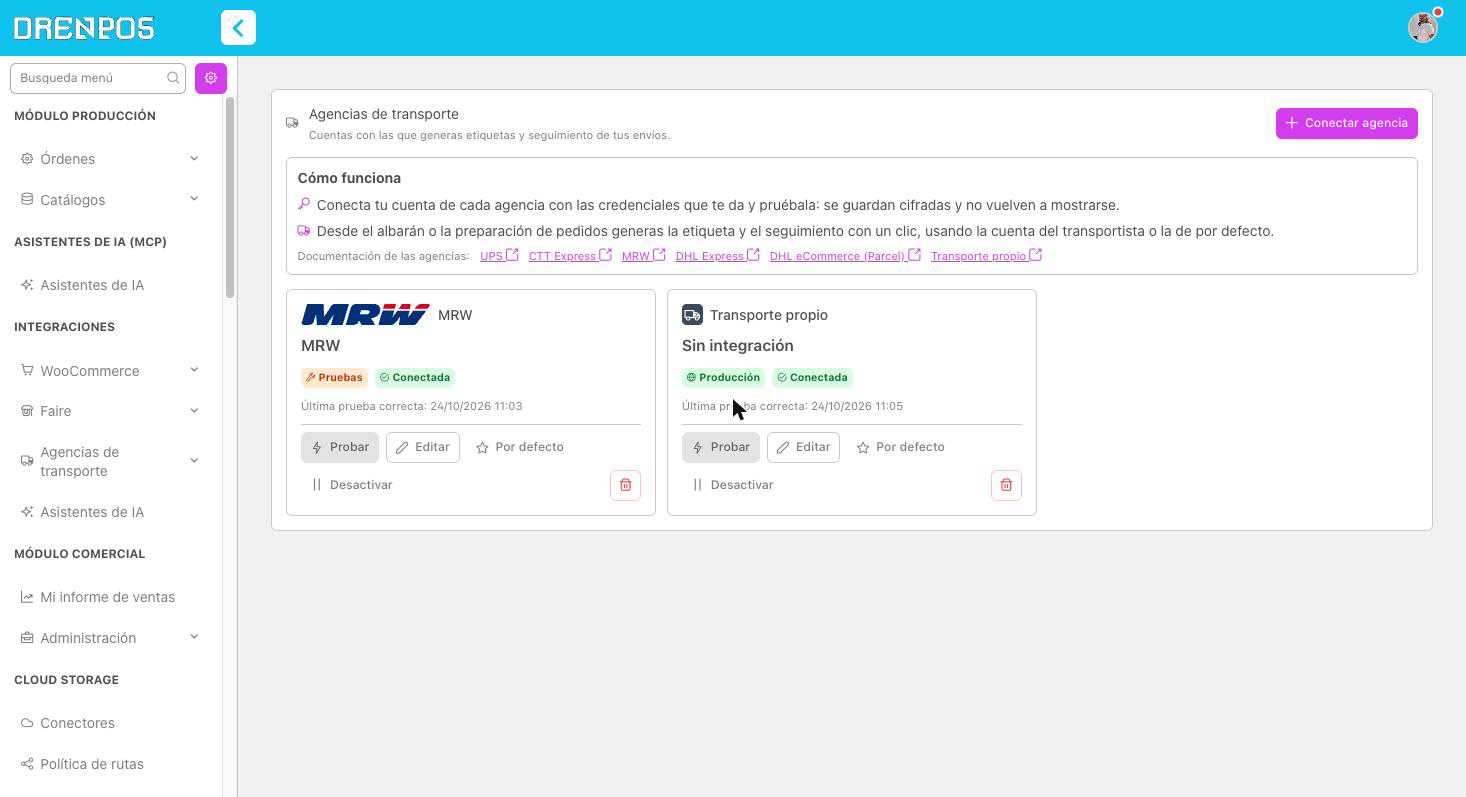
Agencias de transporte con dos cuentas conectadas.
Capturas hechas con datos de prueba ficticios.