Asistentes de IA
Para qué sirve
La pantalla Asistentes de IA sirve para conectar tu asistente de inteligencia artificial (Claude, ChatGPT, Cursor, VS Code, Windsurf o Claude Code) con tus datos de Drenpos. Una vez conectado, puedes preguntarle en lenguaje normal, por ejemplo "¿cuánto he vendido este mes?" o "¿qué clientes me deben dinero?".
En esta pantalla tienes la dirección de tu servidor MCP (la que le das al asistente), ves qué asistentes tienes conectados, los desconectas y tienes las instrucciones paso a paso para cada asistente.
El asistente ve los datos con tus mismos permisos: solo lo que tú puedes ver en Drenpos.
Cómo llegar
- Menú lateral: Asistentes de IA (MCP) > Asistentes de IA.
- También desde el menú de tu avatar: Mi cuenta > Asistentes de IA (ver Menú de usuario).
Antes de empezar
- Tu empresa tiene que tener contratado el módulo Asistentes de IA (MCP).
- Necesitas el permiso Conectar asistentes de IA a su cuenta (sección Asistentes de IA, grupo Conexiones). Los administradores lo tienen siempre. Ver Permisos.
- Necesitas una cuenta en el asistente que vayas a usar. En Claude, el plan gratuito solo admite un conector personalizado. En ChatGPT, el plan gratuito no admite conectores personalizados.
Descripción de la pantalla
Bloque Tu servidor MCP
| Elemento | Qué es | Obligatorio | Valores / ejemplo |
|---|---|---|---|
| Dirección del servidor | La dirección que tienes que darle a tu asistente. Es de tu empresa | No aplica | https://mcp.drenpos.com/<tu-empresa>/mcp |
| Copiar | Copia la dirección. Muestra URL copiada al portapapeles | No aplica | Botón |
| Qué podrá consultar | Áreas de datos que el asistente puede consultar con lo que tiene contratado tu empresa | No aplica | Productos y stock, Ventas, compras y clientes |
Debajo: "Siempre con tus mismos permisos, y solo lectura: el asistente no puede crear ni modificar nada."
Bloque Asistentes conectados
Título Asistentes conectados (N), con N el número de asistentes. Si no tienes ninguno: "Todavía no has conectado ningún asistente. Sigue las instrucciones de abajo para el que uses."
| Columna | Qué es | Obligatorio | Valores / ejemplo |
|---|---|---|---|
| Asistente | Nombre del asistente conectado | No aplica | Claude |
| Conectado | Fecha y hora de la conexión | No aplica | 03/11/2026 12:23 |
| Puede | Qué le has autorizado | No aplica | consultar datos (solo lectura), mantener la sesión abierta |
| Caduca | Fecha en que caduca la conexión | No aplica | DD/MM/AAAA |
| Desconectar | Quita el acceso a ese asistente | No aplica | Botón |
Con más de un asistente conectado aparece también Desconectar todos.
Bloque Cómo conectar
"Elige tu asistente. En todos los casos el inicio de sesión es el de Drenpos: no hay claves que copiar." Una pestaña por asistente, con un resumen, los pasos, el fragmento de configuración (con tu dirección ya puesta y un botón Copiar) y avisos:
| Pestaña | Resumen en pantalla | Fragmento |
|---|---|---|
| Claude | Web, escritorio y móvil. El inicio de sesión se abre solo. | No |
| Claude Code | Desde la terminal, con un solo comando. | Comando: claude mcp add --transport http drenpos <dirección> |
| ChatGPT | Requiere activar el modo desarrollador. No disponible en el plan gratuito. | No |
| Cursor | Añade el servidor a la configuración de MCP del editor. | ~/.cursor/mcp.json |
| VS Code | Con GitHub Copilot en modo agente. | .vscode/mcp.json (con "type": "http") |
| Windsurf | Usa nombres de campo propios: fíjate en el fragmento. | mcp_config.json (con "serverUrl" y "type": "streamable-http") |
Ventana de autorización (Conectar …)
Cuando el asistente te lleva a Drenpos para autorizar, se abre la página Conectar seguida del nombre del asistente: "… quiere acceder a Drenpos (…) en tu nombre." Muestra la lista Podrá: y los botones Cancelar y Autorizar. Si no tienes sesión abierta, primero pide Iniciar sesión.
Acciones disponibles
| Acción | Qué hace |
|---|---|
| Copiar (servidor) | Copia la dirección del servidor MCP. |
| Desconectar | Pide confirmación (Desconectar asistente: "… dejará de poder consultar tus datos inmediatamente. ¿Continuar?", botones Desconectar y Cancelar). Muestra "… desconectado". |
| Desconectar todos | Pide confirmación (Desconectar todos los asistentes: "Todos los asistentes conectados perderán el acceso inmediatamente. ¿Continuar?"). Muestra Asistentes desconectados. |
| Pestañas de Cómo conectar | Muestran las instrucciones de cada asistente. |
| Copiar (fragmento) | Copia el comando o la configuración con tu dirección. |
| Reintentar | Solo si la pantalla no ha cargado: vuelve a pedir los datos. |
Paso a paso
Cómo conectar un asistente
- Entra en Asistentes de IA (MCP) > Asistentes de IA.
- En Tu servidor MCP, pulsa Copiar.
- En Cómo conectar, abre la pestaña de tu asistente y sigue sus pasos.
- Cuando se abra Drenpos con la página Conectar …, revisa la lista Podrá: y pulsa Autorizar.
- Vuelve a esta pantalla: el asistente sale en Asistentes conectados.
Guías detalladas: Cómo conectar Claude a Drenpos y Cómo conectar ChatGPT a Drenpos.
Cómo desconectar un asistente
- En Asistentes conectados, pulsa Desconectar en su fila.
- Confirma con Desconectar. El asistente pierde el acceso al momento.
Configuraciones que afectan a esta pantalla
| Configuración | Dónde | Qué cambia en esta pantalla |
|---|---|---|
| Módulo Asistentes de IA (MCP) | Contratación de la empresa | Sin él, la pantalla solo dice "Este módulo no está contratado." |
| Permiso Conectar asistentes de IA a su cuenta | Permisos | Sin él, sale el aviso de que no tienes permiso. |
| Módulos contratados y tus permisos | Contratación y Permisos | Qué áreas salen en Qué podrá consultar y qué datos ve el asistente. |
Relación con otros módulos
- El asistente consulta datos de los demás módulos (ventas, compras, clientes, artículos, stock…) siempre con tus permisos. Ver Qué puede consultar la IA.
- Los administradores y quien tenga el permiso Gestionar las conexiones y la actividad de todos pueden ver y revocar las conexiones de todos los usuarios en Integraciones > Asistentes de IA.
Errores y mensajes frecuentes
| Mensaje | Por qué aparece | Cómo resolverlo |
|---|---|---|
| "Este módulo no está contratado." | Tu empresa no tiene Asistentes de IA (MCP). | Contrátalo o habla con tu administrador. |
| "No tienes permiso para conectar asistentes de IA. Pide a un administrador el permiso "Conectar asistentes de IA a su cuenta"." | No tienes el permiso. | Pídeselo a un administrador. |
| "No se ha podido cargar el estado de las conexiones." | Fallo al cargar la pantalla. | Pulsa Reintentar. |
| "Tu empresa no tiene contratado ninguno de los módulos que el asistente sabe consultar por ahora (ventas, productos, clientes). Podrás conectarlo, pero no verá datos." | No hay módulos con datos consultables. | Revisa la contratación. |
| No se ha podido copiar | El navegador no deja copiar. | Selecciona la dirección y cópiala a mano. |
| Error: "No se ha podido desconectar el asistente" / "No se han podido desconectar los asistentes" | Fallo al desconectar. | Vuelve a intentarlo. |
| "La solicitud de conexión ha caducado o no existe." (página Conectar) | Tardaste mucho en autorizar o el enlace ya se usó. | Vuelve a lanzar la conexión desde tu asistente. |
Preguntas frecuentes
¿El asistente puede cambiar mis datos? La pantalla indica que es de solo lectura: el asistente no puede crear ni modificar nada. Al autorizar, revisa la lista Podrá:.
¿Ve todo lo de la empresa? No. Ve lo mismo que tú, con tus módulos y permisos.
¿Tengo que copiar alguna clave o contraseña? No. Solo la dirección del servidor. El inicio de sesión es el de Drenpos.
¿Qué pasa cuando llega la fecha de Caduca? La conexión caduca. Vuelve a conectar el asistente siguiendo los mismos pasos.
Capturas
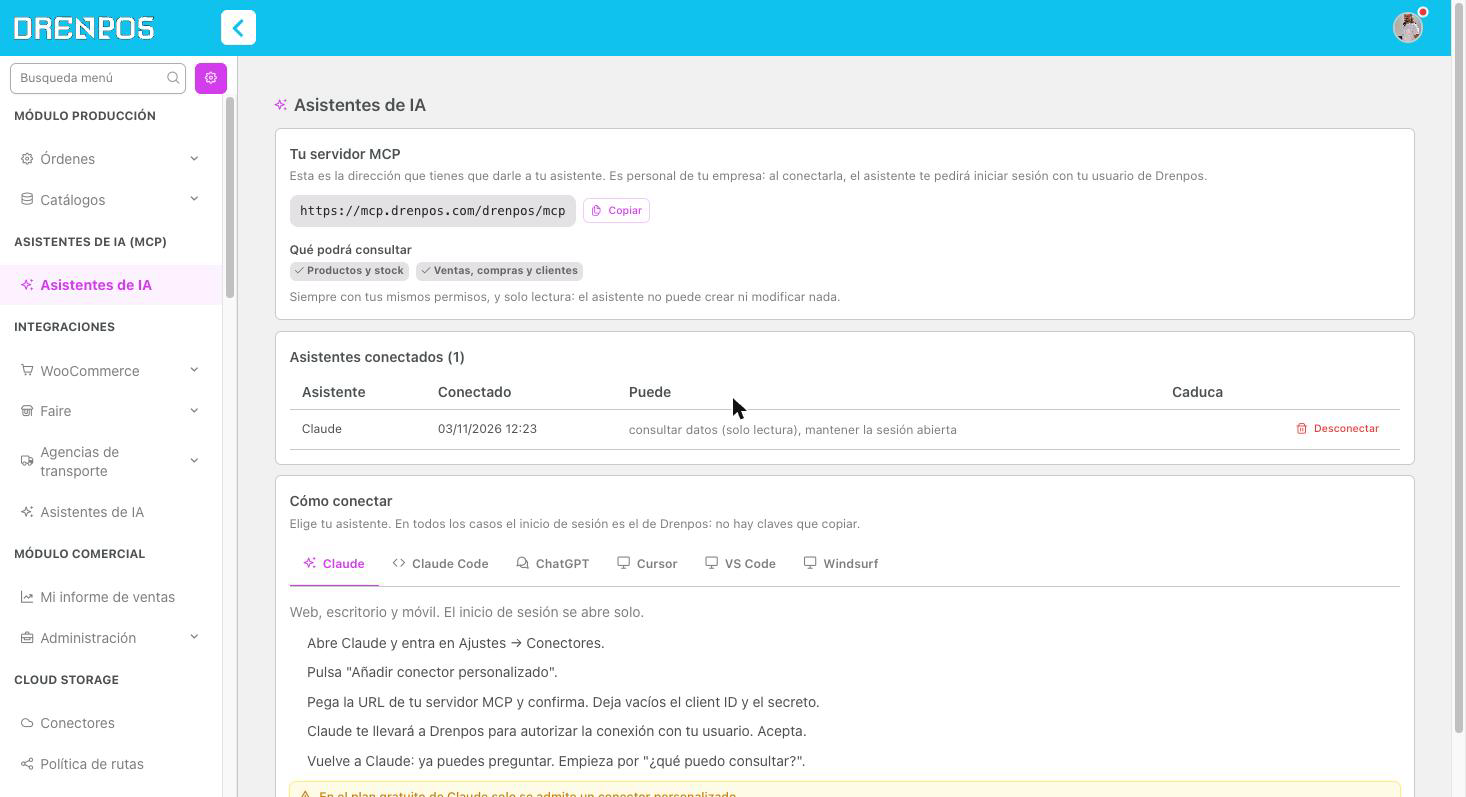
Asistentes de IA (MCP) > Asistentes de IA con un asistente conectado y la pestaña Claude de Cómo conectar.
Capturas hechas con datos de prueba ficticios.