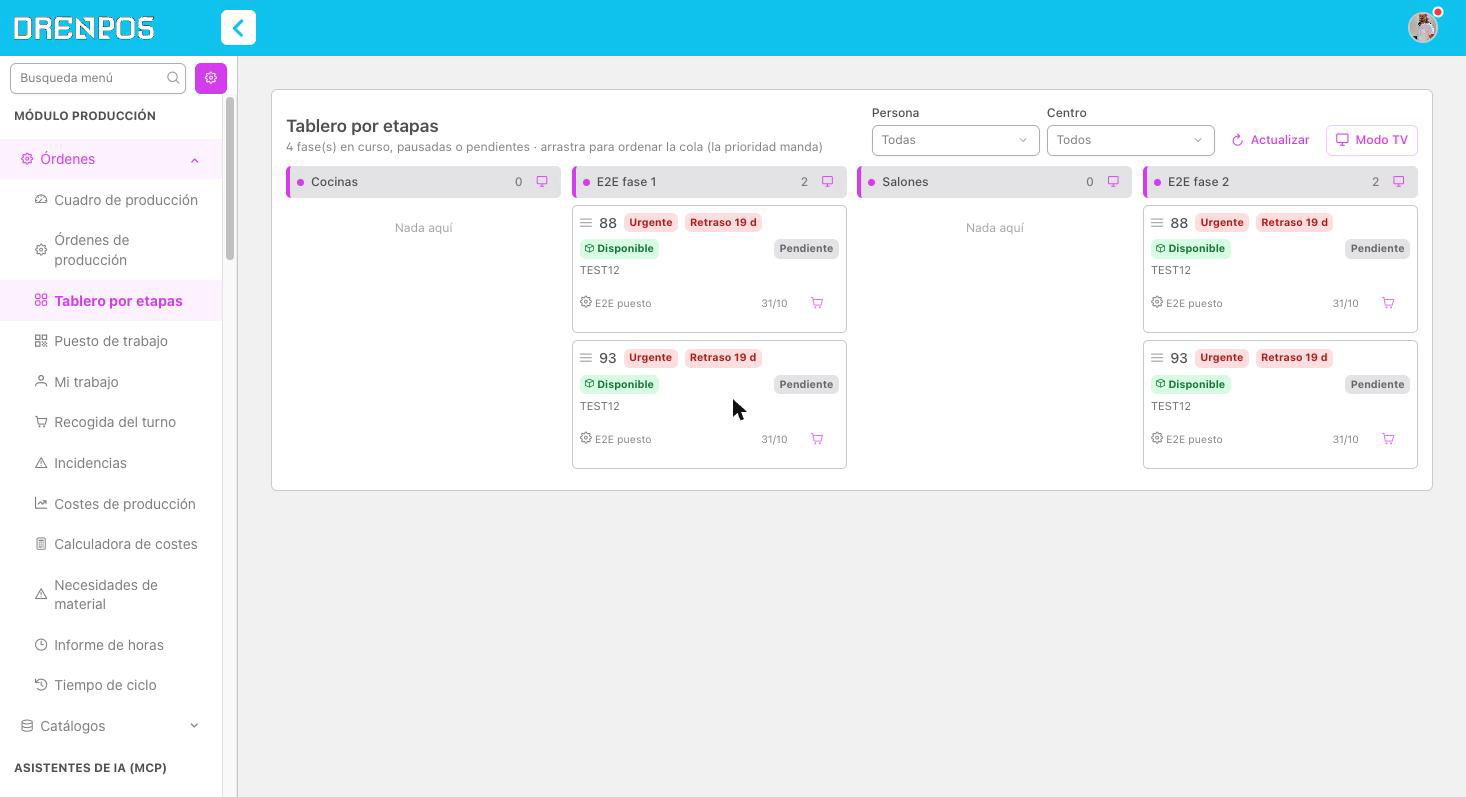
Tablero por etapas
Para qué sirve
La pantalla Tablero por etapas del Módulo Producción muestra la cola de trabajo de la nave: una columna por etapa de producción y, en cada una, las fases en curso, pausadas o pendientes. Sirve para ver qué hay en cada etapa y ordenar la cola arrastrando las tarjetas. Tiene un Modo TV para ponerlo en una pantalla de la planta.
Cómo llegar
Menú lateral: Módulo Producción > Órdenes > Tablero por etapas (ruta /home/production/stage-board).
Antes de empezar
- Permiso Ver etapas de producción. Ver Permisos.
- Tienen que existir Etapas de producción y órdenes con fases. Si no hay etapas: "No hay etapas definidas. Créalas en «Etapas de producción» si tus trabajos tienen fases."
Descripción de la pantalla
Arriba: "… fase(s) en curso, pausadas o pendientes · arrastra para ordenar la cola (la prioridad manda)".
| Elemento | Qué es |
|---|---|
| Persona | Filtra por operario asignado ("Todas"). |
| Centro | Filtra por centro de trabajo ("Todos"). |
| Actualizar | Recarga. "Se actualiza solo cada minuto". |
| Modo TV | "Abre el tablero a pantalla completa para una TV (se actualiza cada 30 s)". |
| Columna | Nombre de la etapa y número de tarjetas. Icono "Modo TV de esta etapa". Vacía: "Nada aquí". |
Cada tarjeta lleva: número de orden, prioridad (si no es Normal), días de retraso, estado del material ("Material de la orden"), artículo, cliente, notas de la fase, centro, operario y fecha de entrega. Con permiso de recogida y material sin recoger, botón "Recoger material y llevarlo al puesto".
En Modo TV: título de la etapa (o Tablero de producción), número de fases y hora de la última actualización. "Nada en cola" si la columna está vacía. Botón para salir del modo TV.
Acciones disponibles
| Acción | Qué hace |
|---|---|
| Arrastrar una tarjeta | Cambia su puesto en la cola. Muestra "Cola reordenada". |
| Pulsar una tarjeta | Abre la orden en Órdenes de producción. |
| Recoger material | Abre la recogida de material de esa orden. |
| Modo TV | Pantalla completa de todas las etapas o de una. |
Si arrastras una tarjeta por encima de otra de distinta prioridad, sale el aviso "Cambia la prioridad de la orden para moverla a ese nivel" con el botón Cambiar prioridad, que abre Editar cabecera de esa orden allí mismo (la prioridad manda sobre el orden manual).
Paso a paso
Cómo ordenar la cola de una etapa
- Entra en Módulo Producción > Órdenes > Tablero por etapas.
- Arrastra la tarjeta a su nuevo puesto dentro de la columna.
- Sale "Cola reordenada". Mi trabajo usa este orden.
Cómo poner el tablero en una TV
- Abre el tablero en el navegador de la TV.
- Pulsa Modo TV (o el icono de una columna para ver solo esa etapa).
Configuraciones que afectan a esta pantalla
| Configuración | Dónde | Qué cambia aquí |
|---|---|---|
| Etapas y su orden | Etapas de producción | Columnas del tablero y su orden. |
| Prioridad de la orden | Ficha de la orden > Editar cabecera | Las urgentes van delante. |
Relación con otros módulos
No aplica.
Errores y mensajes frecuentes
| Mensaje | Por qué aparece | Qué hacer |
|---|---|---|
| Cambia la prioridad de la orden para moverla a ese nivel | Has movido una tarjeta entre órdenes de otra prioridad. | Pulsa Cambiar prioridad o déjala en su nivel. |
Preguntas frecuentes
¿Por qué no se queda la tarjeta donde la suelto? Porque la prioridad manda: una orden Normal no puede ir delante de una Urgente. Cambia antes su prioridad.
Capturas