Ficha de la orden de servicio
Para qué sirve
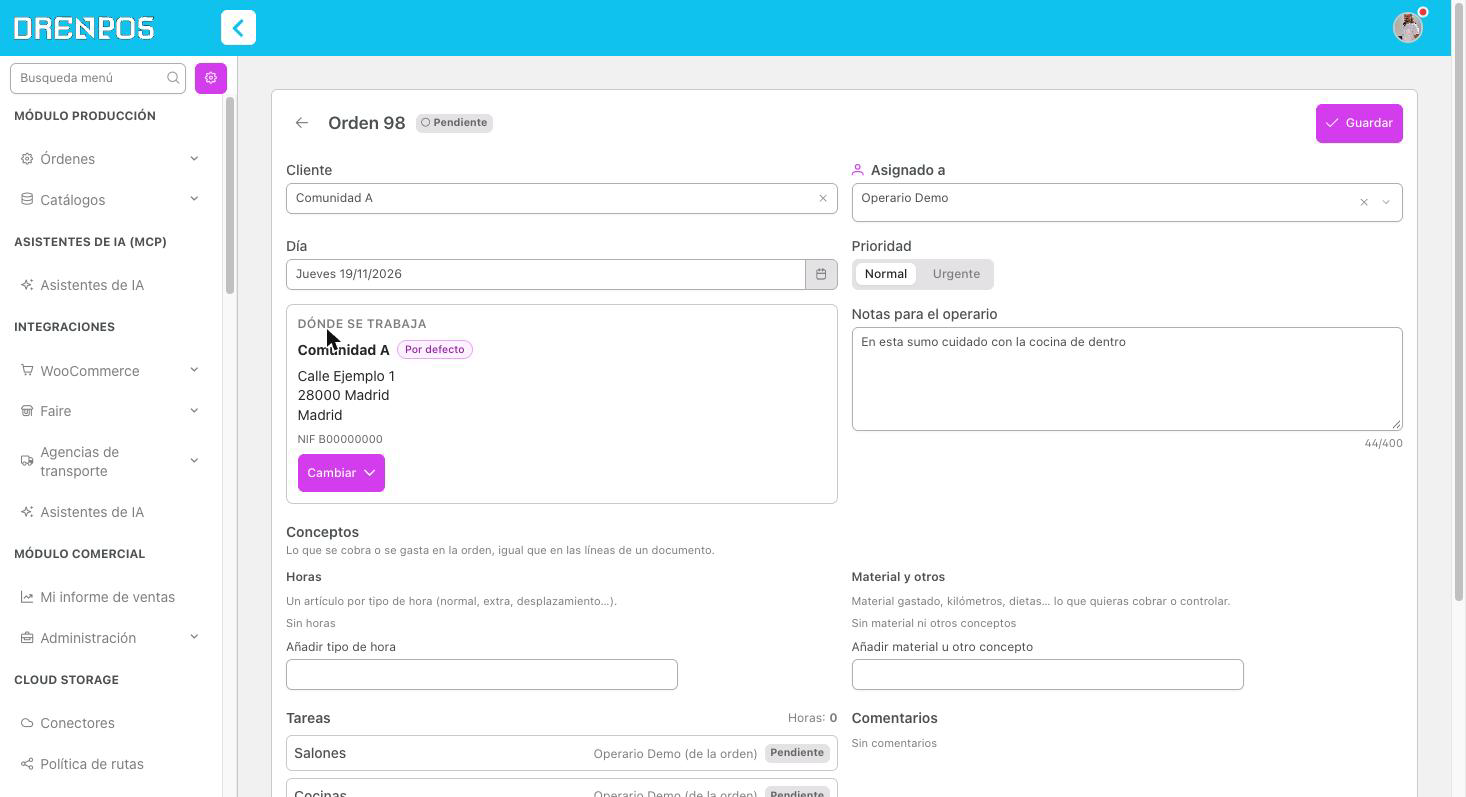
La ficha de la orden de servicio sirve para dar de alta un trabajo de servicio técnico (cliente, sitio, día, operario y tareas) y para consultar o cambiar una orden ya creada: sus conceptos (horas y material), el progreso, los comentarios y las fotos que sube el operario. También permite repetir la orden para otros días.
Cómo llegar
- Módulo Producción > Órdenes > Órdenes de servicio y pulsa Nueva orden (ruta
/home/production/service-orders/new, título Nueva orden). - O pulsa una orden del listado (ruta
/home/production/service-orders/<id>, título Orden …).
El botón de la flecha (Volver a la lista) vuelve al listado.
Antes de empezar
- Módulo de Órdenes de servicio (SAT) contratado.
- Permisos: Crear órdenes de servicio para crear y repetir; Modificar órdenes de servicio para cambiar una existente; Ver todas las órdenes de servicio para consultarla. Ver Permisos.
- Para las horas, ten dados de alta como artículos los tipos de hora (normal, extra, desplazamiento…).
Descripción de la pantalla
Cabecera
Título, estado de la orden y, si ya está albaranada, el enlace Ver albarán. Botón Crear orden (orden nueva) o Guardar (orden existente). El botón solo se activa cuando hay cliente, día y, al crear, al menos una tarea.
Si la orden está cerrada: "La orden está cerrada: solo se puede consultar."
Datos de la orden
| Campo | Qué es | Obligatorio | Valores / ejemplo |
|---|---|---|---|
| Cliente | Cliente del trabajo. | Sí | Cliente |
| Asignado a | Operario responsable. | No | "Sin asignar: cualquiera puede hacerla" |
| Día | Día del trabajo. | Sí | lunes 03/11/26 |
| Prioridad | Normal o Urgente. | Sí | Normal |
| Dónde se trabaja | Dirección del cliente (Elegir dónde se trabaja). | No | Oficina, C/ Mayor 1 |
| Notas para el operario | Indicaciones. | No | "Llaves en conserjería, avisar al llegar…" (máximo 400 caracteres) |
Tareas (solo al crear)
Añadir tareas: un botón por tipo de tarea. Crear tipo nuevo ("Cristales, Baños…") y Crear da de alta un tipo. Cada tarea añadida tiene su Operario ("Igual que la orden (…)" o Cualquiera) y Quitar tarea. "Añade al menos una tarea".
Conceptos
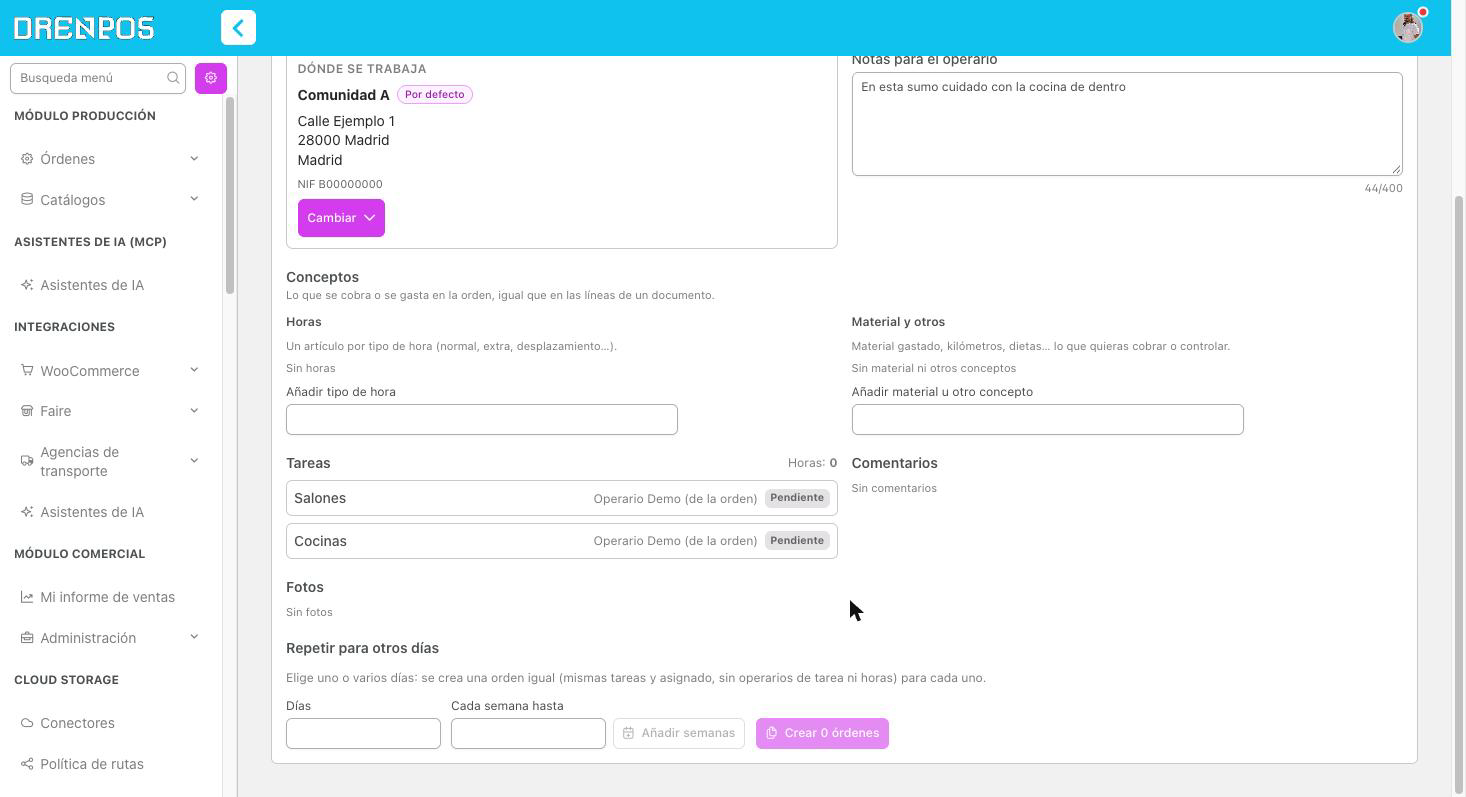
"Lo que se cobra o se gasta en la orden, igual que en las líneas de un documento."
| Bloque | Qué lleva |
|---|---|
| Horas | "Un artículo por tipo de hora (normal, extra, desplazamiento…)." Artículo, Horas previstas y, en órdenes guardadas, Horas hechas. Añadir tipo de hora. Al crear: "Si no pones ninguna, al crear la orden se proponen las de la última orden del cliente." |
| Material y otros | "Material gastado, kilómetros, dietas… lo que quieras cobrar o controlar." Artículo, Cantidad prevista, Unidad y, en órdenes guardadas, Gastado. Añadir material u otro concepto. |
Quitar borra una línea. Si ya tiene horas o gasto: "Ya tiene horas o gasto: no se puede quitar".
Progreso, comentarios y fotos (orden guardada)
Horas hechas, estado de cada Tarea, Comentarios (fecha, hora y operario; "Sin comentarios") y Fotos ("Sin fotos").
Repetir para otros días (orden guardada, con permiso de crear)
"Elige uno o varios días: se crea una orden igual (mismas tareas y asignado, sin operarios de tarea ni horas) para cada uno." Campos Días y Cada semana hasta (Añadir semanas). Botón Crear 1 orden / Crear … órdenes.
Acciones disponibles
| Acción | Qué hace |
|---|---|
| Crear orden | Crea la orden. Muestra "Orden creada". |
| Guardar | Guarda los cambios. Muestra "Orden guardada". |
| Crear (tipo de tarea) | Crea el tipo. Muestra "Tipo «…» creado". |
| Crear … órdenes | Duplica la orden en los días elegidos. Muestra "… órdenes creadas" (y "… no se pudieron crear" si falla alguna). |
| Ver albarán | Abre el albarán de venta de la orden. |
Paso a paso
Configuraciones que afectan a esta pantalla
| Configuración | Dónde | Qué cambia aquí |
|---|---|---|
| Descontar stock de lo que se apunta en el móvil | Avatar > Configuraciones sistema > Órdenes de servicio | Si el Gastado que apunta el operario en la app saca stock. |
| Botones rápidos del móvil | Avatar > Configuraciones sistema > Órdenes de servicio | Qué artículos puede apuntar el operario con un toque. |
Ver Configuración del sistema - Producción.
Relación con otros módulos
- Cliente y Dónde se trabaja son los clientes y direcciones del módulo financiero.
- Los tipos de tarea son Etapas de producción.
- Al albaranar desde Órdenes de servicio > Por albaranar, las horas y el material pasan al albarán de venta.
Errores y mensajes frecuentes
| Mensaje | Por qué aparece | Qué hacer |
|---|---|---|
| Añade al menos una tarea | Orden nueva sin tareas. | Pulsa un tipo en Añadir tareas. |
| No se pudo cargar la orden | Error al abrir. | Vuelve a la lista y ábrela otra vez. |
| La orden ha cambiado mientras tanto: recarga y vuelve a probar | Otra persona o el operario la cambió. | Recarga la página. |
| «…» ya tiene horas o consumos: no se puede quitar | Quitas un concepto con horas o gasto. | Déjalo. |
| «…» ya tiene consumos: no se puede cambiar el artículo ni la unidad | Cambias el artículo de una línea con gasto. | Añade otra línea. |
| Tipo de tarea no encontrado o inactivo | El tipo se desactivó. | Elige otro o actívalo en Etapas de producción. |
Preguntas frecuentes
¿Puedo añadir tareas a una orden ya creada? En la ficha, el bloque Tareas solo sale al crear la orden.
¿Qué pasa si no pongo tipos de hora? Al crear la orden se proponen las horas de la última orden de ese cliente.
Capturas